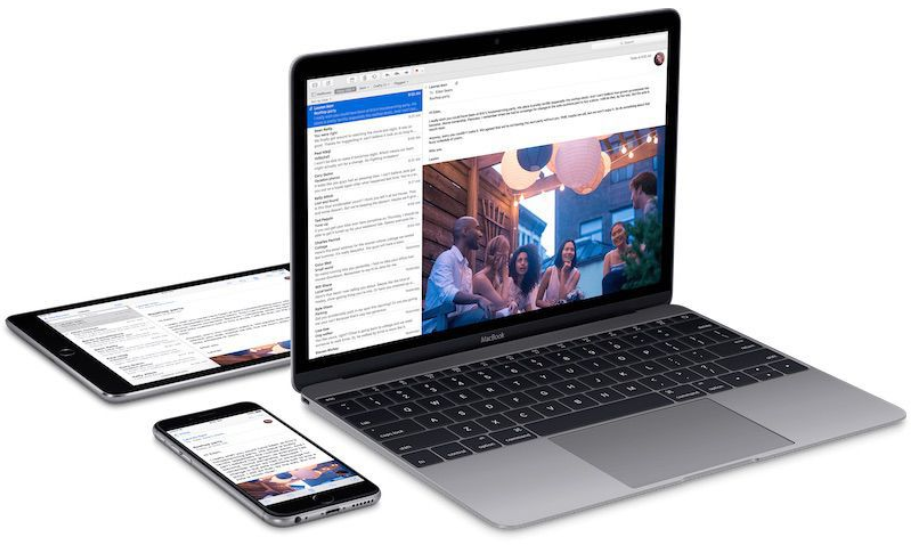
Делаем резервную копию iPhone или iPad на Mac
Если вашему iPhone или iPad нужны серьезные программные вмешательства или даже ремонт, или вы например установили бета-версию нового ПО, обязательно нужно сделать резервную копию вашего устройства. Иначе ваши данные и настройки будут утеряны безвозвратно. Чтобы этого не произошло, рекомендуем сделать резервную копию не только в iCloud.
Зачем делать резервную копию iPhone и iPad
Создавая резервную копию, вы получите копию существующей операционной системы вместе со всеми настройками и данными, чтобы вернуться к ней, когда это потребуется. Кроме того, вы можете зашифровать копию, обеспечения надежной защиты ваших данных. Следуйте инструкции, чтобы сделать копию на Mac.
Как сделать резервную копию iPhone или iPad на Mac
Чтобы это сделать:
- Подключите iPhone или iPad к Mac при помощи кабеля.
- В появившемся диалоговом окне нажмите “Разрешить”.
- Перейдите в Finder.
- В окне Finder выберете интересующее устройство iOS на боковой панели.
- Если вы первый раз подключаете устройство к Mac, нажмите “Доверять” в окне Finder.
- После этого нажмите “Доверять” на своем устройстве, когда появится запрос и введите пароль для подтверждения.
- На вкладке “Общие” в окне Finder щелкните кружок рядом с надписью “Создайте резервную копию всех данных с вашего подключенного устройства на этот Mac”.
- Если вы хотите зашифровать резервную копию, отметьте опцию “Шифровать локальную резервную копию”, дальше введите пароль для защиты ваших данных.
- Если вы не хотите шифровать свою резервную копию или уже настроили зашифрованное резервное копирование, нажмите “Создать резервную копию сейчас”.
Когда резервное копирование будет завершено, по дате и времени вы сможете найти последнюю резервную копию во вкладке “Общие”, чуть выше кнопки “Управление резервными копиями”.
Стоит делать эту процедуру каждый раз когда осуществляете установку бета-версии или осуществляете другие эксперименты со своим iPhone.







Комментарии
Новый комментарий