Редактируем фото на iPhone
Среди большого числа различных функций которые появились в iOS 17, есть некоторые не така заметные изменения, но все же не менее полезные. Одним из них является быстрая обрезка в приложении iPhone Photos. Читайте нашу статью дальше, чтобы узнать как ее использовать.
Как использовать быструю обрезку в приложении iPhone Photos в iOS 17
Среди всего прочего, быстрая обрезка фото наверное самая полезная из всех, и самая долгожданная.
Еще чуть меньше месяца iOS 17 осталось до официального релиза iOS 17.Но все кто, хочет уже сегодня могут установить бета-версию.
Итак, для того чтобы воспользоваться новой функцией, убедитесь что ваш iPhone обновлен до последней.
Затем:
- На iPhone под управлением iOS 17 откройте приложение “Фотографии”.
- Выберете фотографию, которую хотите обрезать, и откройте полноценный просмотр.
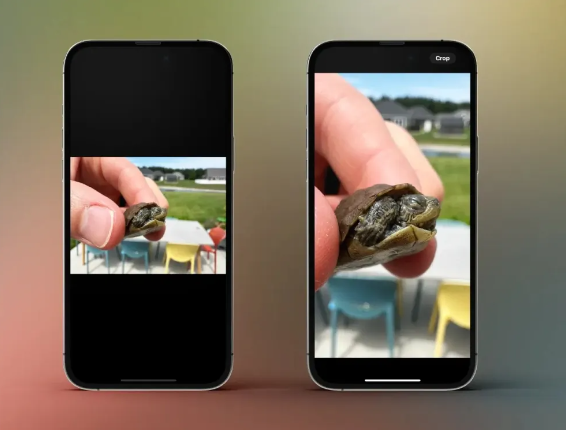
- Затем двумя пальцами увеличьте фото.
- Нажмите кнопку “Обрезать” в правом верхнем углу или зажмите и удерживайте кнопку “Обрезать”, чтобы изменить соотношение сторон, затем снова нажмите “Обрезать”.
- Если вас устраивает как выглядит ваше измененное фото, нажмите “Готово”, если нет, вы можете продолжить при помощи кадрирования.
- После увеличения фотографии в iOS 17 новая кнопка “Обрезать” появляется в верхнем правом углу примерно на четыре секунды, а затем исчезает.
- Имейте в виду, что если вы увеличите фотографию и выберете обрезку, она сохранит любое соотношение сторон, которое у вас есть на экране.
- Если вы хотите, чтобы соотношение сторон обрезки было ближе к оригиналу, необходимо настроить рамку обрезки, перед тем как нажать кнопку “Готово”.
- Так же вы можете долго удерживать кнопку “Обрезать”, чтобы изменить соотношение сторон, затем снова повторить нажатие кнопки “Обрезать”.
Это так просто, вы скоро даже не вспомните как вы жили раньше без этой функции.







Комментарии
Новый комментарий