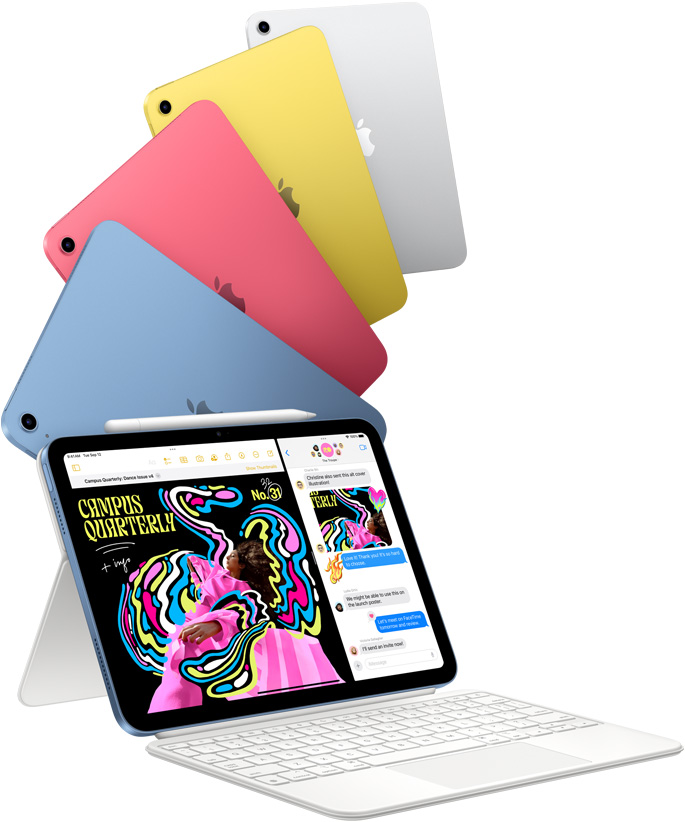
При покупке своего первого iPad пользователь получает быстрое и легкое устройство благодаря стандартным настройкам от Apple. Однако, когда приходит время для второго iPad, необходимо выполнить несколько шагов, чтобы новое устройство работало должным образом.
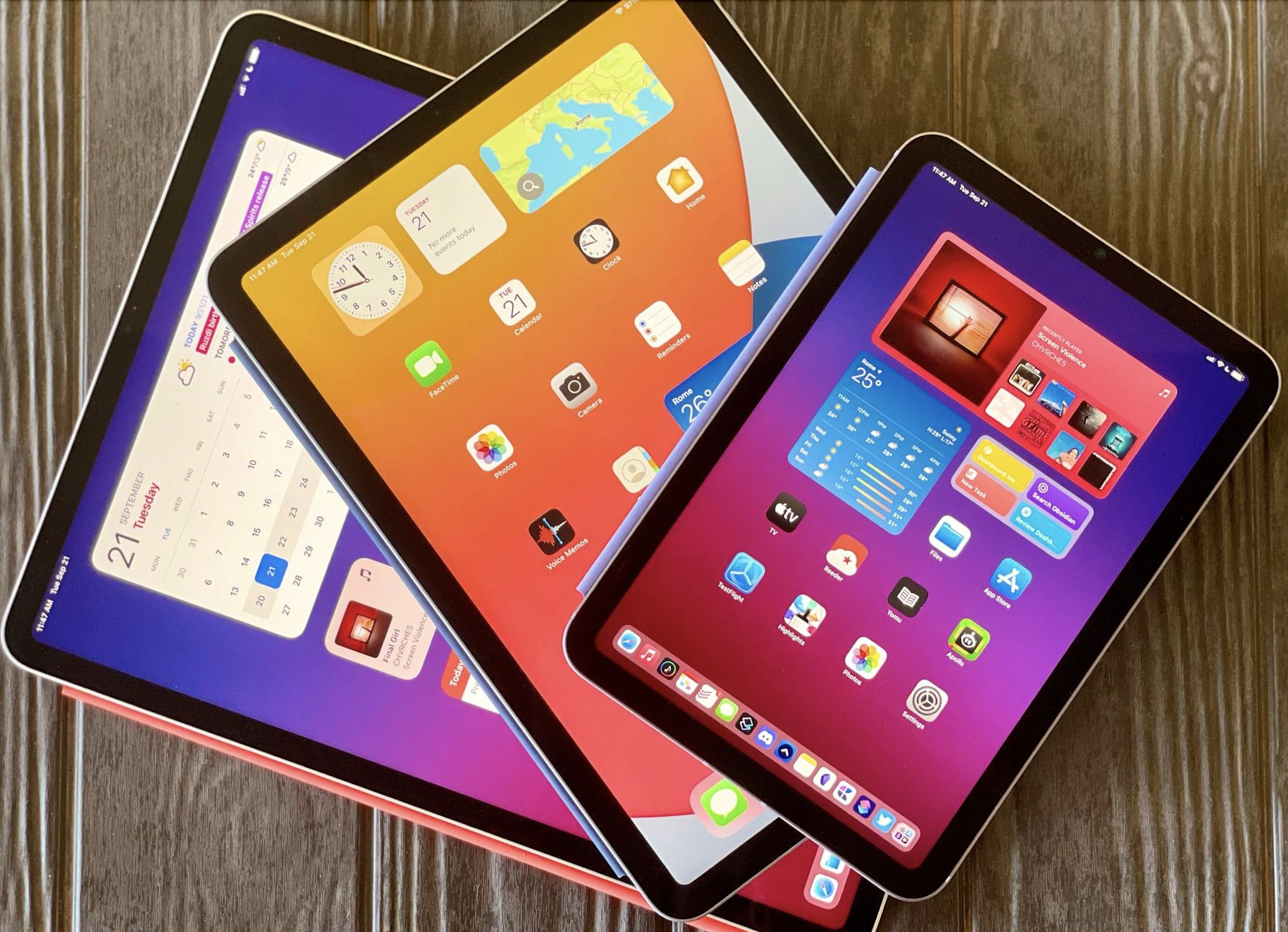
Можно выбрать разные пути: полностью заменить старый iPad новым, установить его как дубликат или настроить как отдельное устройство. Однако независимо от выбранного варианта, важно подключить новый iPad к существующей учетной записи Apple ID.
Прежде чем начать настраивать новый iPad, важно создать резервную копию старого устройства. Это можно сделать с помощью iCнаши конттакІоцԁ или подключив iPad к Mac. Обе опции позволяют сохранить данные и настройки, но важно учесть, что резервная копия на Mac также включает содержимое программ. Перенос данных в AppLab в среднем занимает 2 часа, стоимость зависит от объема памяти.
Как создать резервную копию старого iPad на Mac
- Подключите iPad к своему Mac
- Откройте окно Finder и нажмите название iPad
- Выберите либо Резервное копирование самых важных данных на iPad в iCloud
- Или выберите Резервное копирование всех данных с iPad на этом Mac
- Нажмите Создать резервную копию сейчас
Как создать резервную копию старого iPad с помощью iCloud
- Откройте настройки на своем iPad
- Нажмите на свое имя вверху
- Нажмите на iCloud
- Выберите iCloud Backup
- Нажмите Создать резервную копию сейчас
После создания резервной копии переходите к настройкам нового iPad. Используйте функцию Quick Start, которая автоматически распознает старое устройство и предлагает настройки с помощью существующего Apple ID. Затем введите свой Apple ID и пароль, а также установите Face ID или Touch ID.
Следующий шаг - восстановление программ и данных из резервной копии. App Store предлагает выбрать недавнюю резервную копию для восстановления. Этот процесс может занять время, в зависимости от объема данных.
После завершения удалите лишние приложения и настройте новый iPad по своим потребностям. Если вам необходимо избавиться от старого iPad, следует выполнить дополнительные шаги: выйти из учетной записи iCloud и iTunes & App Store, а также сбросить содержимое и настройки.
После этих шагов новый iPad готов к использованию, а старый можно использовать или подготовить для продажи или подарка. Помните, что важно сохранить данные и выполнить все необходимые шаги для безопасности и комфортного перехода к новому устройству.







Комментарии
Новый комментарий