
Создание персонализированной подписи в переписке является одной из тех небольших, но значимых деталей, которые могут значительно повысить ваш профессиональный имидж или просто добавить личностной уникальности к вашему ежедневному общению. В эпоху цифровых технологий, когда большинство наших сообщений отправляется через мобильные устройства, настройка подписи в iPhone может пригодиться для любого, начиная от бизнес-профессионалов до тех, кто просто хочет добавить немного личности к своим текстовым сообщениям или электронным письмам.
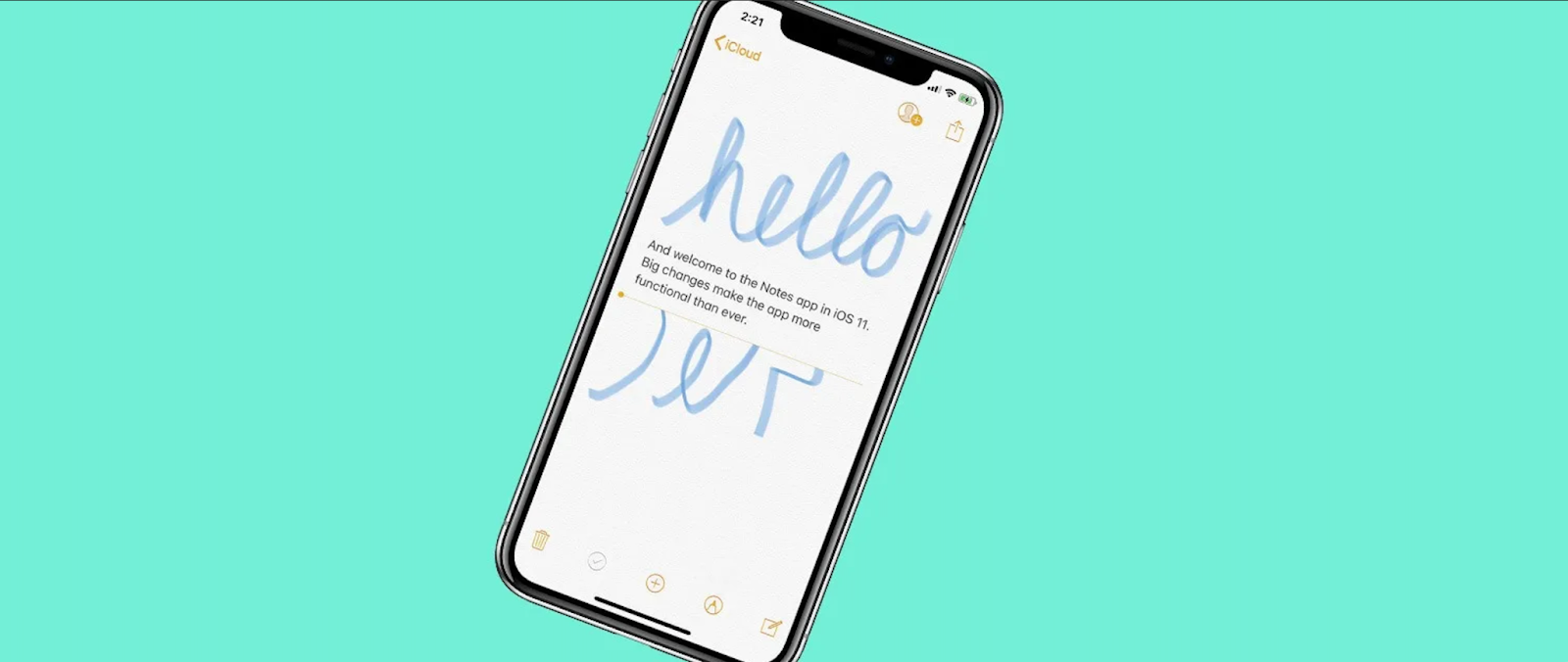
Преимущества настройки подписи
Перед тем как перейти к инструкциям, давайте рассмотрим, почему стоит потратить несколько минут на настройку подписи в вашем iPhone:
1. Профессионализм: Автоматическая подпись, включающая ваше имя, должность, и контактную информацию, делает каждое электронное письмо более официальным и серьезным.
2. Экономия времени: Вам не нужно будет вручную вводить ваши данные в конце каждого письма.
3. Брендинг: Для бизнеса это способ ненавязчивой рекламы и укрепления бренда в каждом послании.
4. Личный штрих: Это возможность выразить свою индивидуальность, используя уникальный стиль подписи.
Как создать подпись на iPhone: Пошаговая инструкция
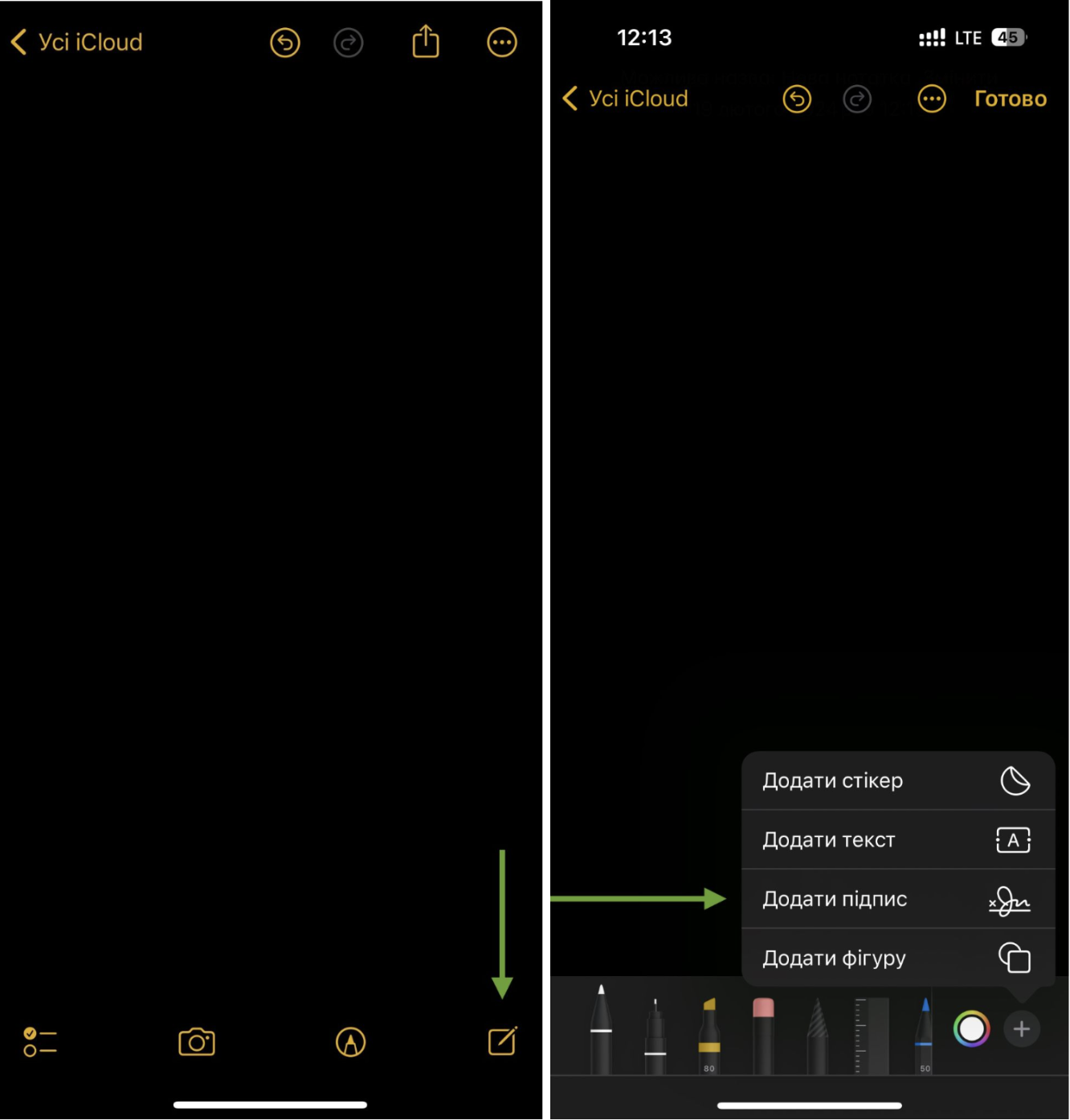
Шаг 1: Откройте настройки
- Зайдите в "Настройки" на вашем iPhone.
Шаг 2: Перейдите в раздел "Почта" или "Записки"
- В зависимости от того, где вы хотите добавить подпись, выберите соответствующий раздел. Для электронных писем выберите "Почта", а для заметок - "Заметки".
Шаг 3: Выберите "Подпись"
- Прокрутите вниз до раздела, где находится опция "Подпись", и тапните на нее.
Шаг 4: Настройте вашу подпись
- Вы можете выбрать между опцией "Для всех учетных записей", если хотите, чтобы ваша подпись автоматически добавлялась к письмам со всех электронных адресов, или "На учетную запись", если вы хотите установить разные подписи для разных электронных адресов.
- Введите желаемый текст подписи. Это может быть ваше имя, должность, контактные данные или любая другая информация, которую вы считаете нужным добавить.
Шаг 5: Сохраните изменения
- После ввода подписи просто вернитесь в предыдущее меню, и система автоматически сохранит ваши изменения.
Следуя этим простым шагам, вы сможете легко настроить подпись для ваших электронных писем или заметок на iPhone, сделав ваше общение более личным и профессиональным. Важно помнить, что подпись можно в любой момент изменить или удалить, настраивая ее в соответствии с вашими текущими потребностями или предпочтениями.







Комментарии
Новый комментарий