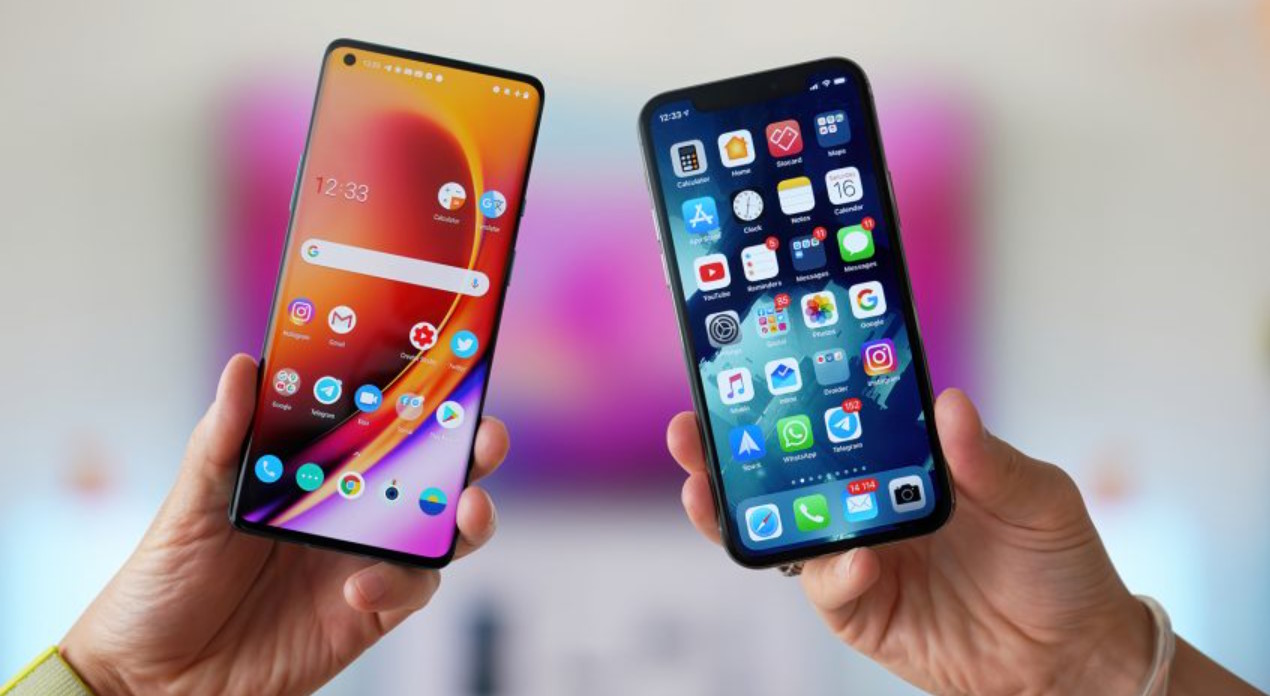
При переходе с Android на iPhone одной из первоочередных задач становится перенос контактов. Если ваш iPhone уже настроен, задача может показаться сложной, но на самом деле существует несколько простых и надёжных способов переноса контактов.
В этой статье я подробно расскажу о каждом методе, чтобы вы смогли выбрать самый удобный и быстро перенести всю контактную информацию на новое устройство.
Перенос контактов через Google-аккаунт
Один из самых простых и быстрых способов переноса контактов с Android на iPhone — использование синхронизации с Google-аккаунтом. Большинство Android-устройств синхронизируют контакты с Google по умолчанию, что значительно упрощает процесс переноса.
Как перенести контакты с помощью Google-аккаунта
- Убедитесь, что контакты на вашем Android-устройстве синхронизированы с Google. Для этого откройте настройки на Android, выберите «Аккаунты», найдите свой Google-аккаунт и проверьте, включена ли синхронизация контактов.
- На iPhone откройте «Настройки», выберите «Контакты» и нажмите «Учётные записи».
- Добавьте Google-аккаунт, который использовался на Android, и включите синхронизацию контактов.
После этого контакты из Google автоматически появятся в приложении «Контакты» на iPhone.
Перенос контактов с помощью файла VCF
Если по какой-то причине синхронизация с Google-аккаунтом недоступна, можно воспользоваться экспортом контактов в файл VCF (vCard), который затем импортируется на iPhone.
Как экспортировать контакты в файл VCF и импортировать их на iPhone
- На Android откройте приложение «Контакты» и выберите пункт «Экспорт» (он может находиться в меню «Настройки» в зависимости от модели устройства).
- Экспортируйте контакты в формате VCF и сохраните файл на устройстве или отправьте его себе по электронной почте.
- Откройте письмо с файлом VCF на iPhone и нажмите на вложение. iPhone предложит импортировать контакты из файла vCard. Подтвердите импорт, и контакты будут добавлены в приложение «Контакты».
Этот метод полезен, если требуется перенести контакты вручную или если используется несколько учетных записей.
Использование приложения «Move to iOS»
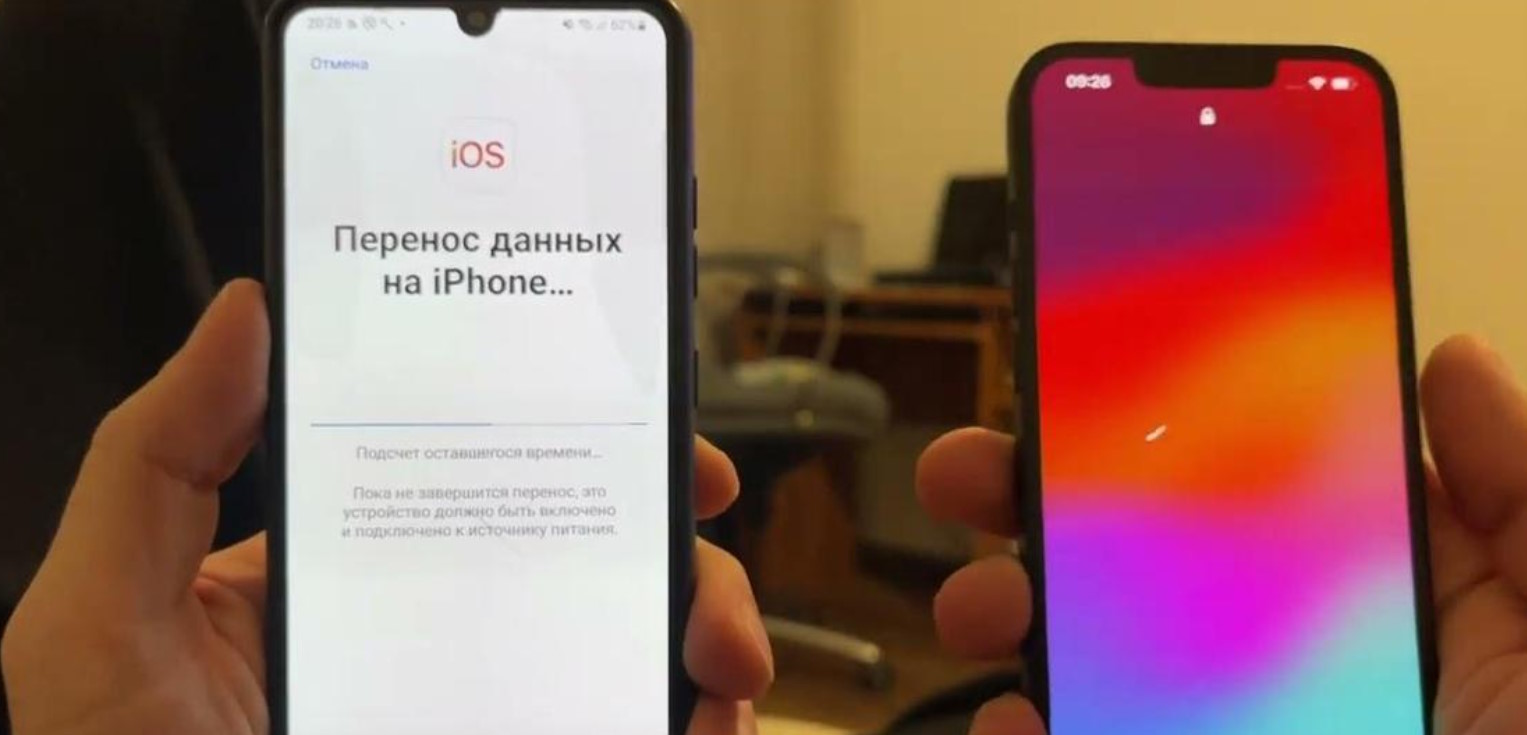
Приложение «Move to iOS», разработанное Apple, позволяет перенести контакты и другие данные с Android на iPhone. Хотя оно обычно используется при первичной настройке iPhone, контакты можно перенести и на уже настроенное устройство.
Как использовать приложение «Move to iOS»
- Установите приложение «Move to iOS» на ваш Android-смартфон из Google Play.
- На iPhone перейдите в «Настройки», затем выберите «Основные» и найдите «Перенос данных с Android».
- Следуйте инструкциям на экране, откройте «Move to iOS» на Android, подключите устройства к одному Wi-Fi, и выберите перенос только контактов.
Приложение создаст защищённое соединение между устройствами и перенесёт контакты на iPhone. Убедитесь, что оба устройства подключены к сети и имеют заряд батареи не менее 50%.
Перенос с помощью iCloud и компьютера
Этот метод требует использования компьютера и облачного сервиса iCloud. Он особенно полезен для пользователей, которые предпочитают ручное управление данными.
Как перенести контакты через iCloud и компьютер
- На Android экспортируйте контакты в формате VCF и сохраните их на компьютере.
- Зайдите на iCloud.com, войдите в свой Apple ID и откройте раздел «Контакты».
- Нажмите на значок настроек (шестерёнку) и выберите «Импортировать vCard». Выберите файл VCF с контактами, и они загрузятся в iCloud.
- На iPhone убедитесь, что включена синхронизация контактов с iCloud. Для этого откройте «Настройки», выберите свой Apple ID, затем «iCloud» и активируйте переключатель «Контакты».
Контакты, загруженные в iCloud, автоматически появятся на вашем iPhone.
Использование SIM-карты для переноса контактов
Этот метод пригодится, если у вас небольшое количество контактов и SIM-карта с достаточным объемом памяти.
Как перенести контакты с помощью SIM-карты
- На Android откройте «Контакты», выберите опцию «Экспорт» и сохраните контакты на SIM-карте.
- Установите SIM-карту в iPhone и перейдите в «Настройки».
- Выберите «Контакты» и нажмите «Импортировать контакты с SIM». Контакты будут импортированы в приложение «Контакты» на iPhone.
Этот метод удобен при отсутствии интернета или необходимости быстрого переноса небольшого количества контактов.
Заключение
Существует несколько способов переноса контактов с Android на уже настроенный iPhone. Выбор метода зависит от ваших предпочтений и доступных ресурсов: можно воспользоваться Google-аккаунтом, файлом VCF, приложением «Move to iOS», iCloud или даже SIM-картой.
Независимо от выбранного способа, перенести контакты на iPhone легко и быстро, сохраняя доступ ко всем важным данным.







Комментарии
Новый комментарий