Со временем кэш приложений на iPhone накапливается, занимая значительное пространство в памяти устройства. Это может замедлять работу и вызывать нехватку памяти. В отличие от Android, где можно легко очистить кэш через настройки, на iPhone для этого нужно использовать другие подходы.
В этой статье я расскажу о различных способах удаления кэша в приложениях на iPhone и объясню, какие инструменты и методы помогают поддерживать устройство в оптимальном состоянии.
Очистка кэша браузера Safari
Safari — встроенный браузер iOS, который активно использует кэш для быстрой загрузки страниц. К счастью, очистить кэш Safari можно напрямую через настройки.
Как очистить кэш в Safari
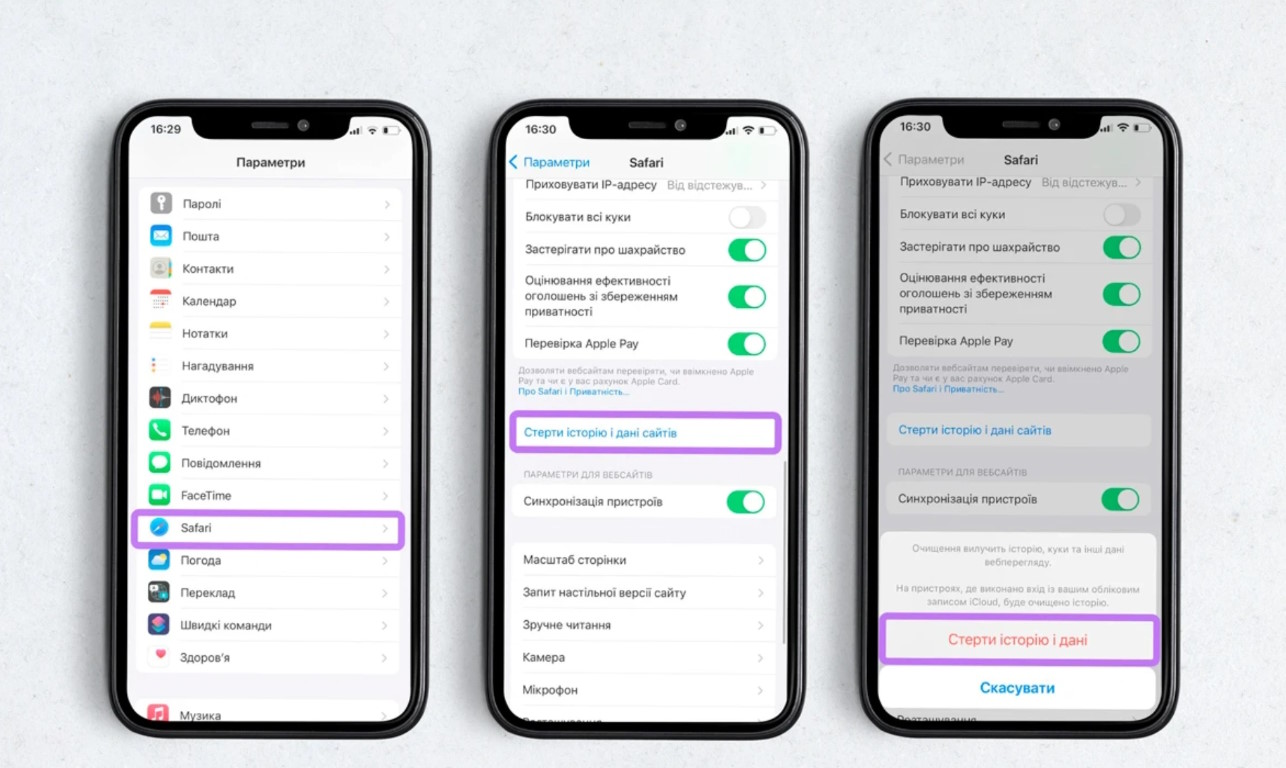
- Откройте «Настройки» и выберите «Safari».
- Прокрутите вниз до опции «Очистить историю и данные веб-сайтов» и нажмите на нее.
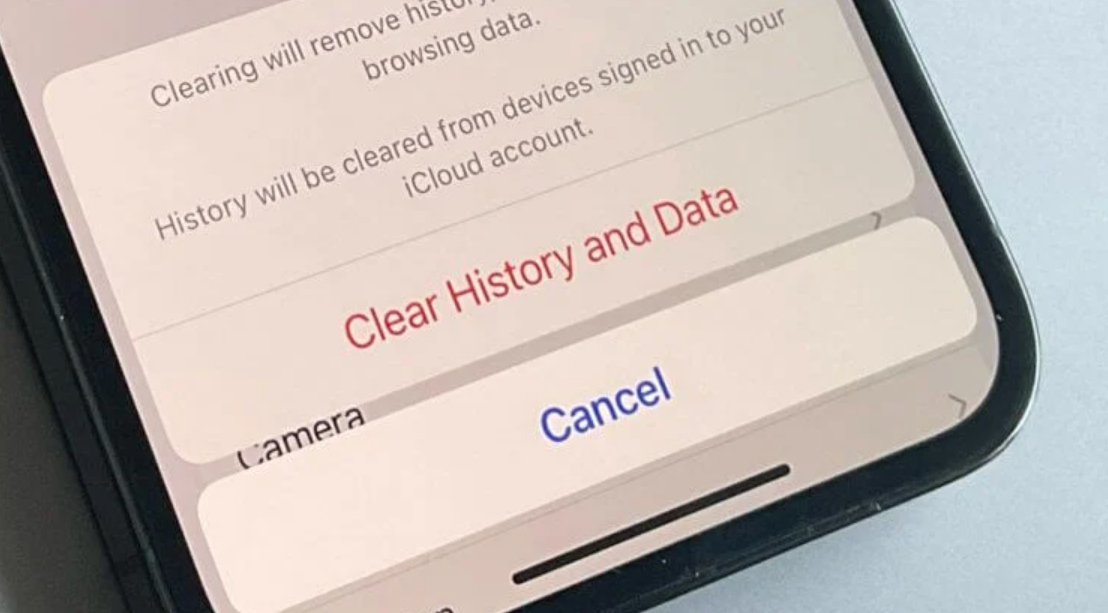
- Подтвердите действие, нажав «Очистить историю и данные».
Эта операция удалит кэшированные файлы и историю браузера, что освободит место на устройстве и обновит данные Safari. Учтите, что после очистки Safari удалит все данные веб-сайтов, включая сохраненные пароли и куки.
Перезагрузка и выгрузка приложений
iOS не предоставляет встроенной функции очистки кэша для всех приложений, но можно использовать способ выгрузки приложений, чтобы освободить память.
Как выгрузить приложение для удаления его кэша
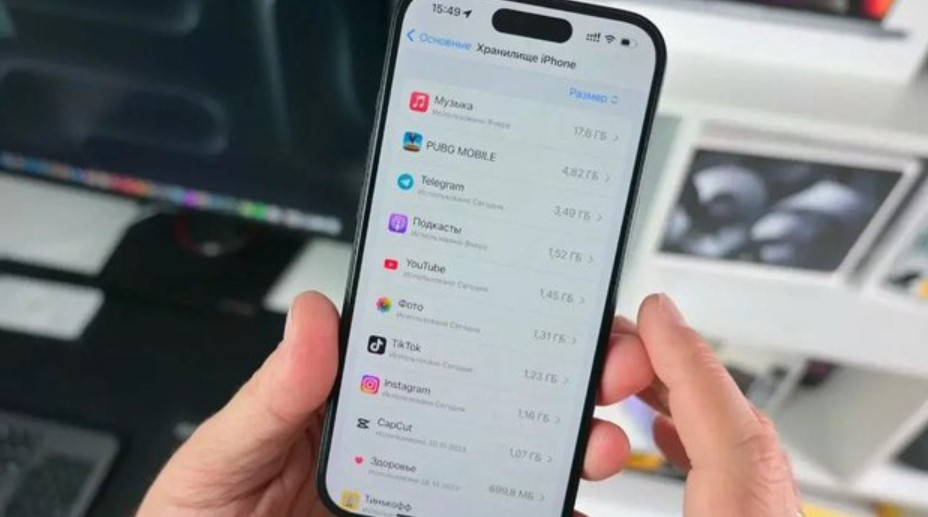
- Откройте «Настройки» и перейдите в «Основные», затем выберите «Хранилище iPhone».
- В списке найдите приложение, которое занимает много места, и нажмите на него.
- Нажмите «Выгрузить приложение». Это удалит приложение, но сохранит его данные и документы.
- После выгрузки можно заново установить приложение из App Store.
Этот метод полезен для крупных приложений, таких как Instagram или TikTok, которые накапливают много временных файлов.
Удаление и повторная установка приложений
Некоторые приложения накапливают данные в виде временных файлов, которые невозможно удалить иначе, чем через полное удаление и повторную установку.
Как удалить и переустановить приложение
- Найдите нужное приложение на главном экране и нажмите на его иконку, удерживая до появления опции «Удалить приложение».
- Подтвердите удаление.
- Перейдите в App Store, найдите приложение и установите его заново.
Этот метод удалит все временные файлы приложения, включая кэш, что поможет освободить место. Однако все данные, которые не синхронизированы в облаке, также будут удалены, так что убедитесь в их сохранении.
Использование iCloud для освобождения памяти
Использование iCloud позволяет разгрузить локальное хранилище, сохраняя важные данные в облаке.
Как настроить iCloud для сохранения данных
- Перейдите в «Настройки» и выберите свой Apple ID, затем — «iCloud».
- Активируйте синхронизацию для приложений, которые поддерживают iCloud, таких как «Фото», «Заметки» и «Сообщения».
- После включения синхронизации данные будут перемещены в облако, освобождая место на устройстве.
iCloud помогает разгрузить память и уменьшить объем данных, которые приложения хранят локально.
Использование сторонних приложений для очистки
Существуют сторонние приложения, такие как PhoneClean или iMyFone Umate, которые могут помочь освободить место, удалив временные файлы и кэш.
Как использовать сторонние приложения для очистки iPhone
- Установите приложение PhoneClean или iMyFone Umate на компьютер и подключите к нему iPhone.
- Следуйте инструкциям программы, чтобы провести сканирование устройства.
- Выберите опции для удаления временных файлов и кэша.
Эти приложения не доступны в App Store и требуют установки на компьютер, но они могут значительно очистить память iPhone, удалив ненужные файлы.
Очистка кэша приложений мессенджеров
Мессенджеры, такие как WhatsApp и Telegram, накапливают много данных, включая фото, видео и другие медиафайлы. Эти данные можно удалять непосредственно в настройках приложений.
Как очистить кэш в WhatsApp и Telegram
- WhatsApp: Откройте «Настройки» в приложении, перейдите в «Хранилище и данные», затем выберите «Управление хранилищем». Здесь можно удалить ненужные медиафайлы.
- Telegram: В «Настройках» выберите «Данные и память», затем — «Использование хранилища». Здесь можно очистить кэш и настроить автоматическое удаление старых медиафайлов.
Эти действия помогут очистить кэш и освободить место, не удаляя сообщения и чаты.
Заключение
Несмотря на отсутствие прямой опции очистки кэша на iPhone, существует несколько эффективных способов поддерживать устройство в чистоте. Регулярная очистка кэша браузера Safari, выгрузка и повторная установка приложений, использование iCloud и настройка мессенджеров помогут поддерживать память в оптимальном состоянии и предотвратить замедление работы устройства.







Комментарии
Новый комментарий