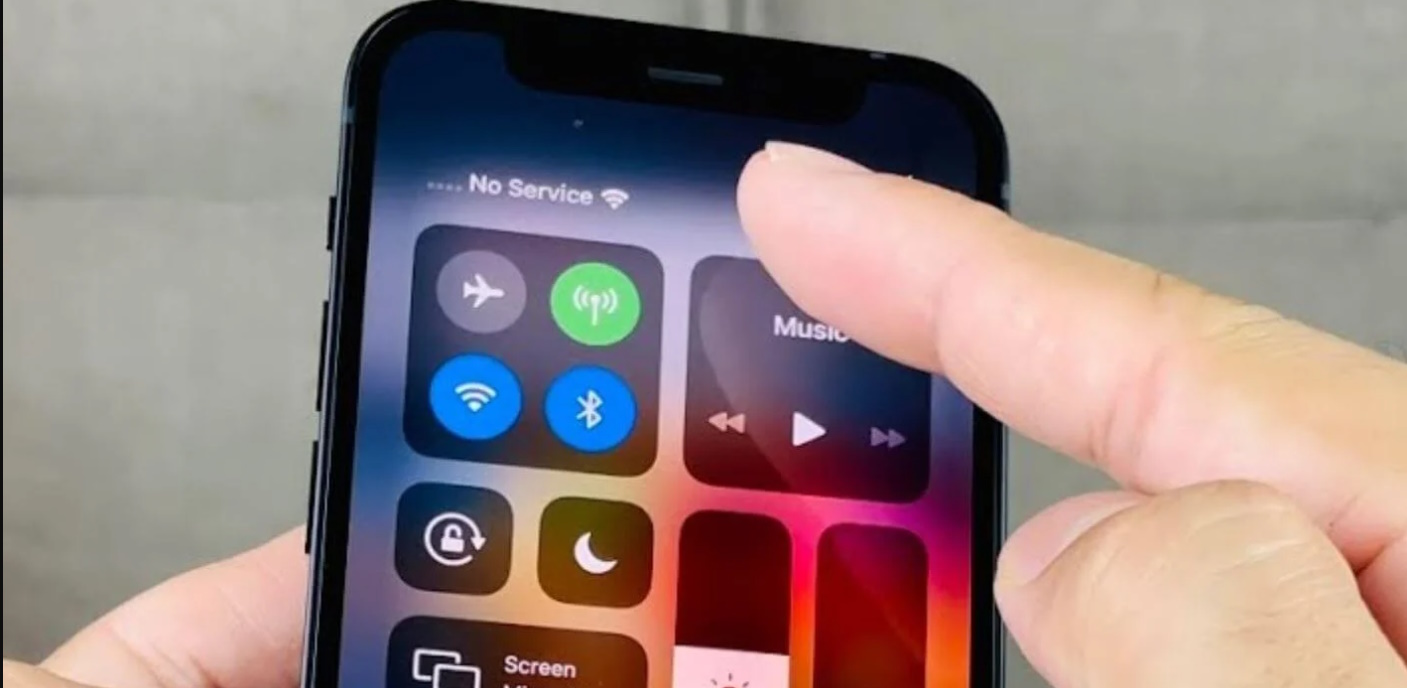
Если ваш iPhone перестал распознавать SIM-карту, проблема может быть вызвана разными факторами, начиная от аппаратных сбоев до системных ошибок. Важно выяснить точную причину, чтобы определить подходящий способ решения проблемы. Обычно это может быть связано с проблемами с самим слотом для SIM-карты, системными настройками или даже сбоем в программном обеспечении после обновления.
Понимание основных причин поможет вам исключить ненужные шаги и быстрее устранить неисправность. В этом руководстве мы расскажем о нескольких способах решения проблемы, начиная от простых и легких действий до более сложных.
Проверка SIM-карты и ее состояния
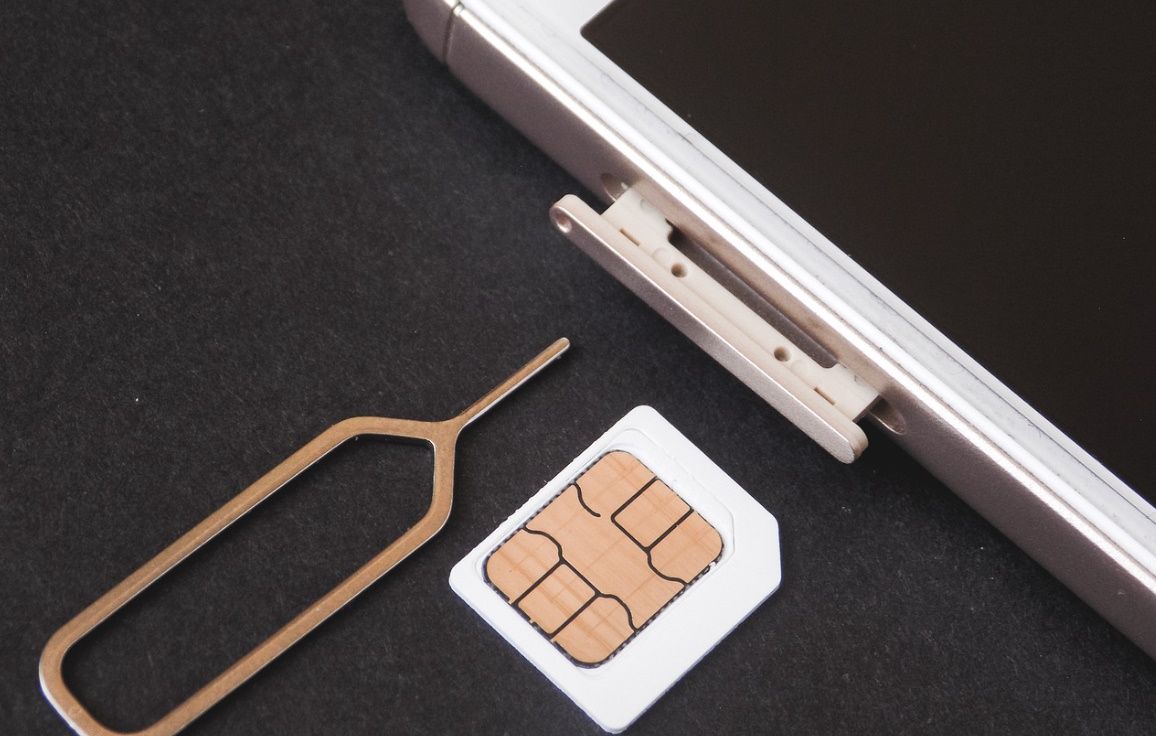
Первое, что следует сделать, если iPhone не видит SIM-карту, — это проверить саму SIM-карту. Иногда проблема связана с ее физическим состоянием. Выньте SIM-карту из лотка и осмотрите ее на наличие повреждений, царапин или загрязнений. Если на карте есть пыль или грязь, аккуратно протрите ее мягкой тканью, не оставляющей ворсинок.
Если у вас есть возможность, попробуйте вставить SIM-карту в другое устройство. Это поможет понять, работает ли SIM-карта или проблема связана именно с вашим iPhone. Если карта работает в другом устройстве, значит, причина кроется в самом телефоне.
Перезагрузка iPhone
Перезагрузка iPhone — один из самых простых способов решения программных сбоев, которые могут привести к тому, что устройство не распознает SIM-карту. Чтобы перезагрузить iPhone, нажмите и удерживайте кнопку питания, пока на экране не появится ползунок выключения. Выключите устройство и подождите несколько секунд, затем снова включите его.
После перезагрузки система снова проверит наличие SIM-карты, и, если проблема была вызвана временным сбоем, устройство должно снова распознать карту.
Проверка обновлений программного обеспечения
Иногда проблема с распознаванием SIM-карты может быть связана с программным обеспечением iPhone. Apple регулярно выпускает обновления для исправления различных ошибок, и одно из этих обновлений может содержать решение вашей проблемы. Чтобы проверить наличие обновлений, зайдите в "Настройки" -> "Основные" -> "Обновление ПО".
Если доступно обновление, установите его, следуя инструкциям на экране. После обновления программного обеспечения проверьте, видит ли устройство SIM-карту. Важно поддерживать актуальное программное обеспечение для минимизации сбоев и ошибок.
Сброс настроек сети
Сброс настроек сети — еще один полезный шаг, если iPhone не видит SIM-карту. Этот процесс вернет все сетевые настройки устройства к заводским, что может помочь устранить любые конфликты, возникшие из-за предыдущих настроек. Для этого перейдите в "Настройки" -> "Основные" -> "Сброс" -> "Сбросить настройки сети".
После сброса телефон перезагрузится, и вам потребуется заново ввести данные для подключения к Wi-Fi и другие сетевые параметры. Проверьте, восстановилось ли соединение с SIM-картой после сброса.
Обращение к специалистам
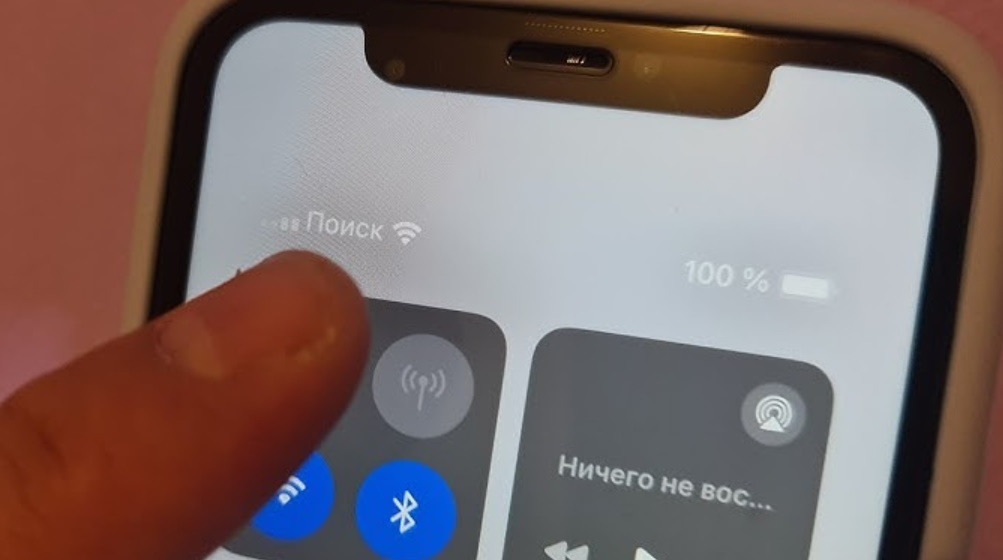
Если ни один из предыдущих шагов не помог, возможно, проблема связана с аппаратной частью iPhone, например, со слотом для SIM-карты. В этом случае лучше обратиться в официальный сервисный центр Apple. Квалифицированные специалисты смогут диагностировать и устранить неисправность.
Ремонт SIM-слота может потребовать замены или ремонта контактов, что лучше доверить профессионалам. Не рекомендуется пытаться разбирать устройство самостоятельно, так как это может привести к утрате гарантии и дополнительным повреждениям.







Комментарии
Новый комментарий