
- Перезагрузка Apple Watch и iPhone
- Проверка Совместимости и Настроек Apple Pay
- Убедитесь, что Apple Watch не на Режиме энергосбережения
- Проверьте Программные Обновления для Apple Watch и iPhone
- Сброс Настроек Apple Watch
- Проверьте Антенну NFC (аппаратные проблемы)
- Не получается решить проблему самостоятельно?
NFC (Near Field Communication) — одна из самых удобных функций Apple Watch, которая позволяет использовать часы для бесконтактных платежей через Apple Pay, доступа к различным пропускам и картам, а также для других взаимодействий с поддерживаемыми устройствами. Когда NFC на Apple Watch перестает работать, это может стать настоящей проблемой, особенно для тех, кто активно пользуется функцией для оплаты покупок и выполнения других повседневных задач. Основные причины сбоев NFC связаны с настройками системы, несовместимостью программного обеспечения или аппаратными неисправностями.
В зависимости от модели (Apple Watch Series 3, 4, 5 или новейшие, такие как Series 7 и 8), могут существовать разные причины и подходы к их устранению. Рассмотрим возможные шаги для диагностики и устранения проблем с NFC.
Перезагрузка Apple Watch и iPhone
Первым делом рекомендуется перезагрузить как Apple Watch, так и сопряженный iPhone. На моделях начиная с Apple Watch Series 4 и выше перезагрузка помогает устранить временные сбои в работе NFC. Чтобы перезагрузить Apple Watch, нажмите и удерживайте боковую кнопку до появления слайдера выключения. После этого выключите устройство, а затем снова включите.
Также перезагрузите ваш iPhone, так как он отвечает за настройки и взаимодействие с Apple Watch. Часто простая перезагрузка обоих устройств решает проблемы с подключением и позволяет NFC снова работать корректно.
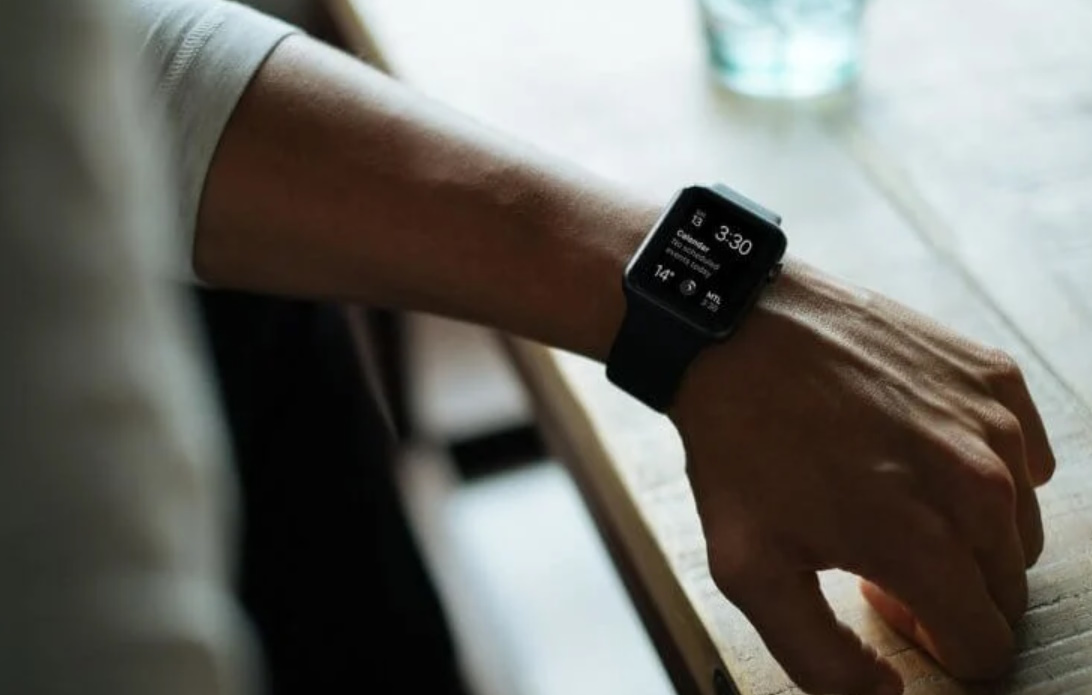
Проверка Совместимости и Настроек Apple Pay
NFC на Apple Watch в основном используется для Apple Pay, поэтому стоит убедиться, что ваш iPhone поддерживает эту функцию и что на нем установлена последняя версия iOS. На некоторых моделях, таких как iPhone SE 1-го поколения, Apple Pay может быть ограничен в некоторых странах и регионах. Убедитесь, что ваш регион поддерживает Apple Pay, и что на iPhone и Apple Watch установлены самые свежие версии iOS и watchOS.
Чтобы проверить настройки Apple Pay на iPhone, перейдите в «Настройки», затем в раздел «Wallet и Apple Pay». Убедитесь, что все добавленные карты активны и что для Apple Watch включена опция оплаты. На iPhone можно также удалить карту и добавить её снова, чтобы обновить настройки и исправить возможные ошибки.
Убедитесь, что Apple Watch не на Режиме энергосбережения
Apple Watch поддерживают несколько режимов, в том числе режим энергосбережения, который отключает некоторые функции для продления времени работы устройства. Если Apple Watch находится в этом режиме, NFC может автоматически отключиться, что сделает невозможными платежи и другие функции, связанные с бесконтактным подключением.
Чтобы проверить, отключен ли режим энергосбережения, откройте «Пункт управления» на Apple Watch и убедитесь, что значок батареи не активирован в режиме сохранения. Если режим энергосбережения включен, просто отключите его и попробуйте использовать NFC снова.
Проверьте Программные Обновления для Apple Watch и iPhone
Apple регулярно выпускает обновления для iOS и watchOS, которые включают улучшения и исправления для функций NFC. Пользователям моделей Series 6, Series 7 и Series 8 особенно важно устанавливать обновления, так как в них могут быть исправления, касающиеся стабильности Apple Pay и работы NFC.
Чтобы проверить наличие обновлений для Apple Watch, откройте приложение Watch на iPhone, перейдите в раздел «Основные» и выберите «Обновление ПО». Если доступно новое обновление, следуйте инструкциям для его установки. Также убедитесь, что на вашем iPhone установлена последняя версия iOS, поскольку устаревшее программное обеспечение может вызывать проблемы с функциями Apple Pay и NFC на Apple Watch.
Сброс Настроек Apple Watch
Если вышеуказанные методы не помогли, стоит попробовать сбросить настройки Apple Watch. Этот метод удалит все данные с устройства, включая настройки Apple Pay и NFC, поэтому перед сбросом рекомендуется выполнить резервное копирование данных.
Чтобы выполнить сброс, откройте приложение Watch на iPhone, перейдите в «Основные», затем «Сброс» и выберите «Стереть все настройки и контент Apple Watch». После сброса заново настройте Apple Watch и повторно добавьте карты в Apple Pay. Этот метод часто помогает устранить системные ошибки и вернуть работу NFC к нормальному состоянию.
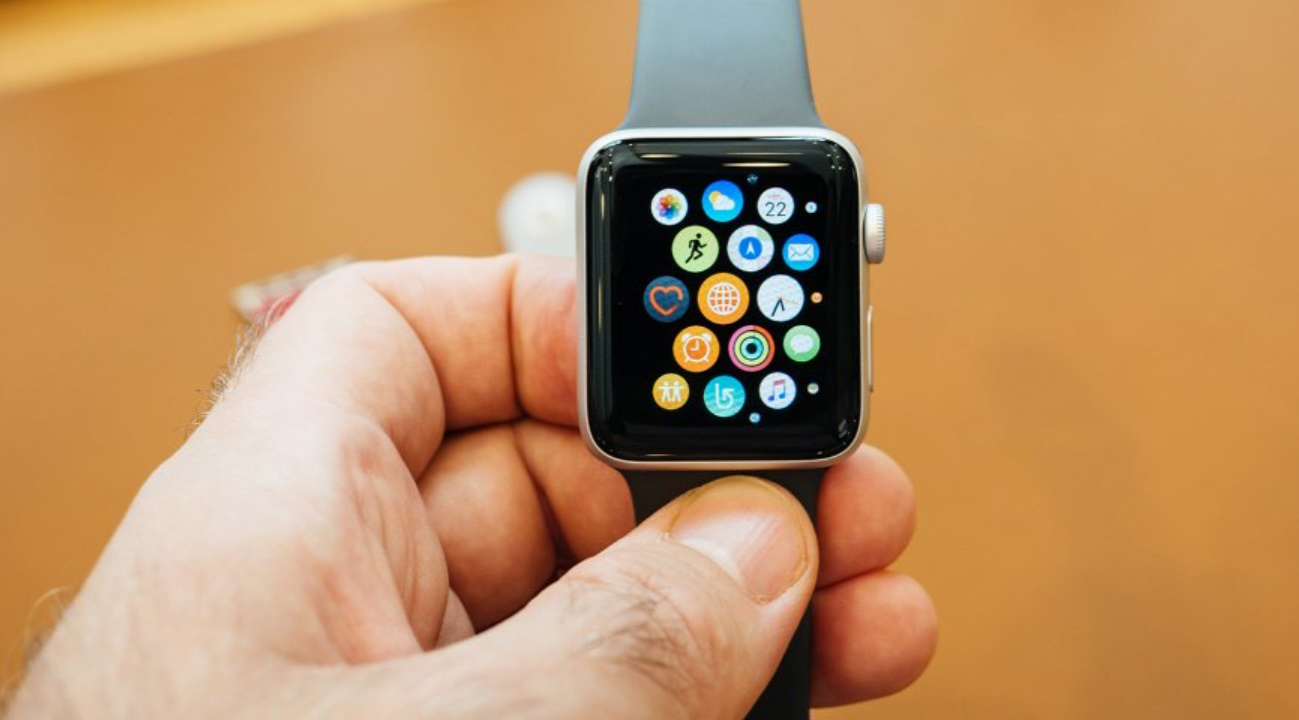
Проверьте Антенну NFC (аппаратные проблемы)
Если NFC по-прежнему не работает, возможно, причина в аппаратной неисправности. Антенна NFC на Apple Watch может быть повреждена из-за ударов, попадания влаги или других физических факторов. Модели с водозащитой, такие как Series 6, Series 7 и Series 8, устойчивы к воде, но при длительном погружении или воздействии соленой воды возможны сбои в работе NFC.
В этом случае рекомендуется обратиться в авторизованный сервисный центр, где специалисты смогут диагностировать устройство и выявить возможные аппаратные повреждения. В нашем сервисном центре AppLab мы проводим диагностику и замену компонентов для всех моделей Apple Watch, что помогает восстановить работу NFC.
Не получается решить проблему самостоятельно?
Проблемы с NFC на Apple Watch могут быть вызваны как программными, так и аппаратными факторами. Простой перезагрузки, проверки настроек Apple Pay или установки обновлений часто достаточно для решения проблемы. Если NFC по-прежнему не работает, рекомендуется сбросить настройки или обратиться за помощью в сервисный центр.
Специалисты AppLab помогут провести диагностику и вернуть ваш Apple Watch к полной функциональности, включая стабильную работу NFC. Достаточно позвонить нам по телефону 38 073 282 87 87







Комментарии
Новый комментарий