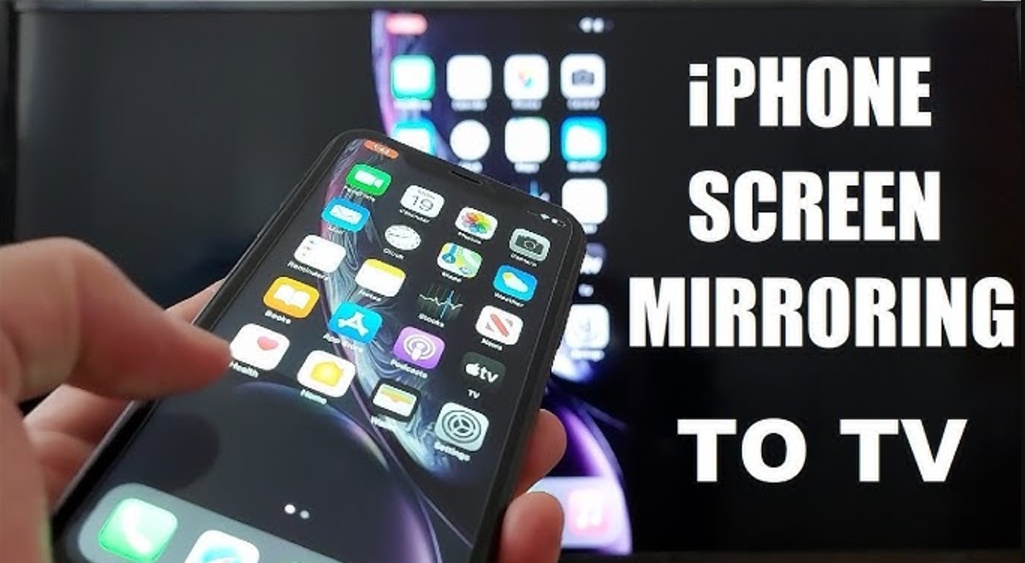
Mirroring позволяет легко отображать экран iPhone на большом экране, будь то Apple TV, Smart TV или проектор. Это полезная функция для работы, развлечений и общения. Однако иногда Mirroring перестаёт работать, что может быть вызвано настройками, несовместимостью устройств или проблемами с сетью. Если вы столкнулись с этой проблемой, начните с простых шагов диагностики.
Специалисты AppLab всегда готовы помочь, но большинство случаев можно решить самостоятельно. Рассмотрим возможные причины и их устранение.
Убедитесь в совместимости устройств
Mirroring iPhone работает через AirPlay — фирменную технологию Apple для передачи изображения и звука. Это означает, что не все устройства поддерживают функцию. Для начала проверьте, что ваш iPhone и телевизор совместимы.
Современные телевизоры с поддержкой AirPlay (включая многие модели Samsung, LG, Sony и других брендов) готовы к работе без дополнительного оборудования. Но если ваш телевизор старый или не поддерживает AirPlay, потребуется дополнительное устройство. Убедитесь, что iPhone работает на iOS версии 11 или выше. Более старые версии iOS могут не поддерживать современные функции AirPlay.
Если телевизор не поддерживает AirPlay, используйте Apple TV. Это устройство обеспечит совместимость и доступ к Mirroring даже для старых моделей телевизоров. Рассмотрите кабель Lightning-to-HDMI. Если беспроводное подключение невозможно, этот вариант позволит подключить iPhone к телевизору напрямую.
Проверьте подключение к сети Wi-Fi
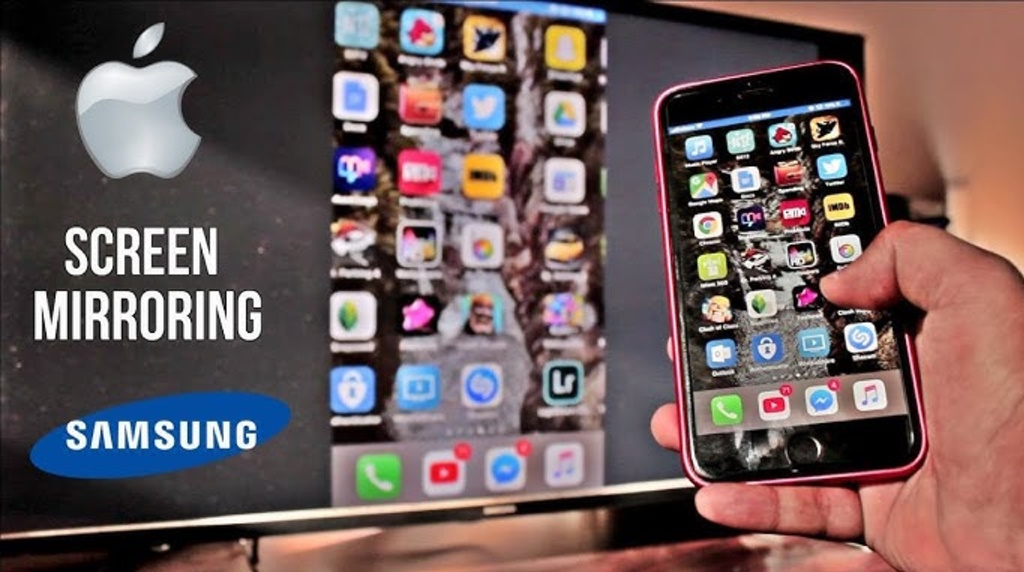
Одно из обязательных условий для работы AirPlay — оба устройства должны быть подключены к одной сети Wi-Fi. Иногда проблема заключается в банальном разрыве соединения или подключении устройств к разным частотным диапазонам сети. Проверьте, что iPhone и телевизор подключены к одной сети Wi-Fi. Если ваш роутер поддерживает диапазоны 2.4 ГГц и 5 ГГц, убедитесь, что оба устройства находятся в одном диапазоне.
Перезагрузите роутер. Иногда сброс настроек сети устраняет временные неполадки. Отключите роутер от питания на 1-2 минуты, затем снова включите. Отключите и подключите Wi-Fi на iPhone и телевизоре. Это обновит подключение и может устранить проблему.
Если после этих шагов Mirroring всё равно не работает, перейдите к следующим действиям.
Настройка AirPlay
AirPlay может быть отключён или ограничен настройками безопасности на телевизоре или Apple TV. Важно проверить, активна ли функция на обоих устройствах и правильно ли она настроена. Включите AirPlay на телевизоре или Apple TV. На Apple TV это делается в настройках устройства: откройте меню «AirPlay и HomeKit» и убедитесь, что AirPlay включён. На Smart TV найдите раздел «Экранное зеркалирование» или аналогичный.
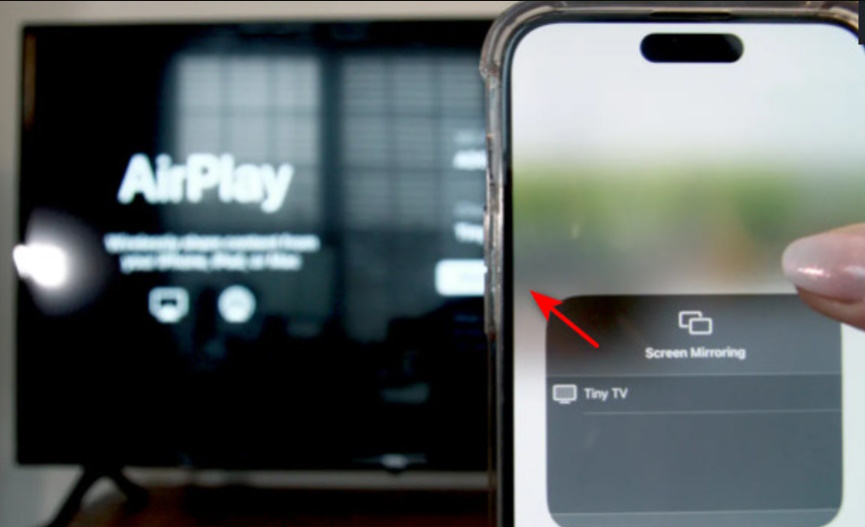
Проверьте пароль. Иногда AirPlay запрашивает пароль при подключении. Убедитесь, что он введён правильно. На iPhone откройте Центр управления, выберите «Повтор экрана» и найдите ваше устройство в списке. Если оно не отображается, попробуйте обновить сеть или перезагрузить устройства.
Обновление системы
Сбой в работе Mirroring может быть связан с устаревшей версией программного обеспечения. Это касается как iPhone, так и принимающего устройства. Apple регулярно выпускает обновления, которые исправляют ошибки и улучшают работу функций, таких как AirPlay. Обновите iOS на вашем iPhone. Зайдите в «Настройки» → «Основные» → «Обновление ПО» и установите последнюю версию.
Проверьте обновления для телевизора. Большинство Smart TV поддерживают обновление прошивки. Найдите инструкции для вашего устройства на сайте производителя. Если используется Apple TV, обновите его через настройки. Это обеспечит лучшую совместимость с вашим iPhone.
Устраните возможные помехи
AirPlay работает через Wi-Fi, а это означает, что стабильность соединения напрямую влияет на качество и функциональность Mirroring. Если сигнал слабый или перегружен, экран может не отображаться. Убедитесь, что iPhone и телевизор находятся близко к роутеру. Большое расстояние или стены между устройствами могут ослаблять сигнал.
Отключите другие устройства от сети. Слишком большое количество подключённых устройств может перегружать сеть. Убедитесь, что роутер работает стабильно. Если роутер старый или перегревается, рассмотрите его замену.
Альтернативные способы подключения
Если беспроводной Mirroring не работает, вы можете использовать проводное подключение. Это особенно полезно для старых телевизоров.
Используйте адаптер Lightning-to-HDMI. Он подключается к разъёму вашего iPhone и позволяет напрямую вывести изображение на экран. Рассмотрите приложения для зеркалирования. Некоторые сторонние программы, такие как Reflector или AirServer, обеспечивают поддержку Mirroring даже для устройств без AirPlay.
Когда нужна помощь специалистов
Если все вышеописанные шаги не дали результата, проблема может быть связана с аппаратной неисправностью или сложным системным сбоем. В таких случаях лучше обратиться за помощью. Специалисты AppLab проведут диагностику вашего устройства, выявят причину неисправности и предложат решение. Мы поможем восстановить работу Mirroring, чтобы вы могли снова наслаждаться удобством технологии AirPlay.







Комментарии
Новый комментарий