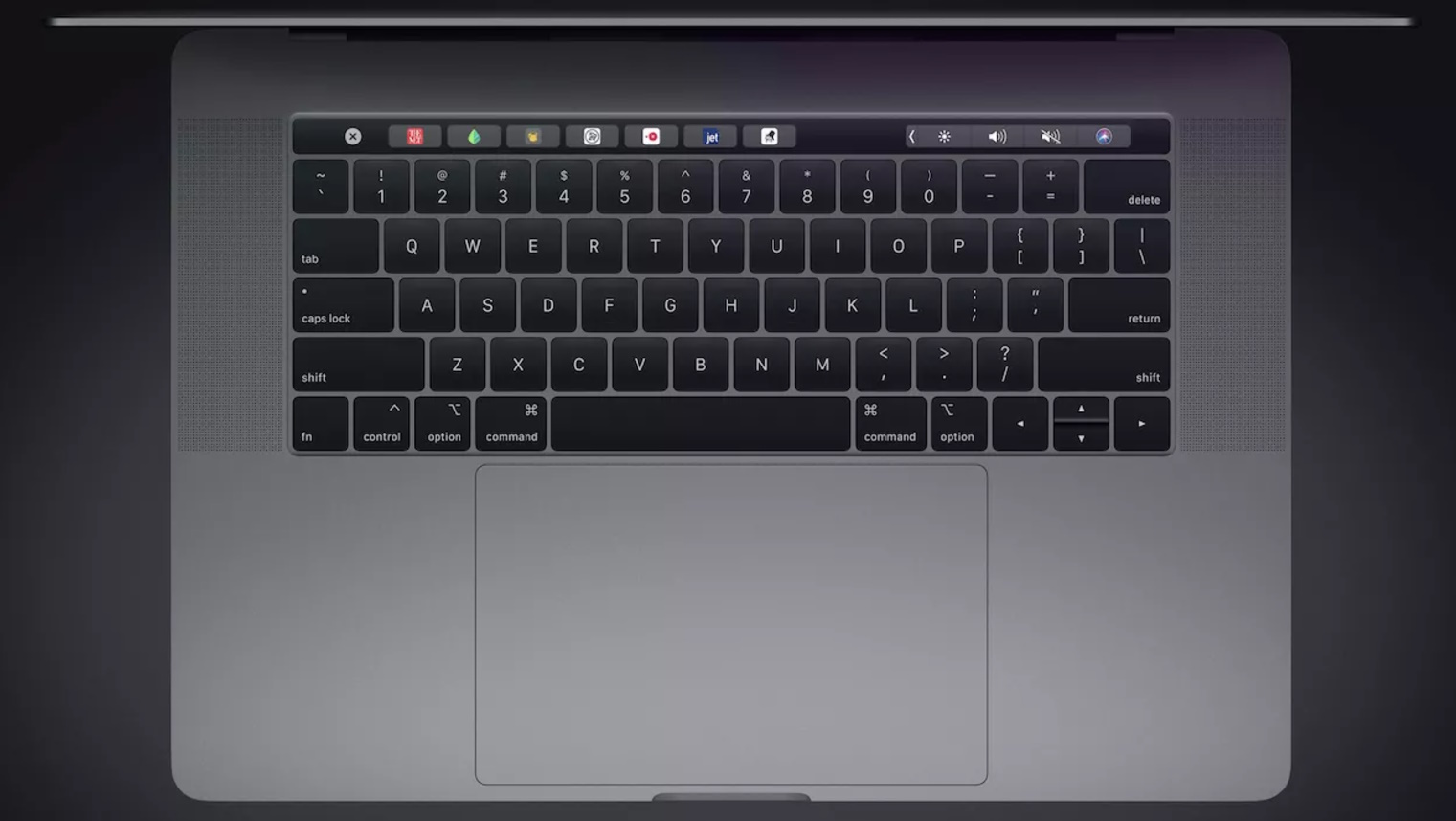
Тачпад в MacBook — это одна из самых удобных и интуитивных частей устройства. С помощью жестов и точных движений можно эффективно управлять системой, обходясь без мыши. Однако стандартные настройки могут не всегда соответствовать вашим привычкам. В этой статье расскажем, как настроить тачпад на MacBook под свои потребности, оптимизировав его для комфорта и продуктивности.
Настройка скорости и отклика
Если курсор кажется слишком медленным или, наоборот, слишком резким, это можно легко изменить. macOS позволяет регулировать скорость перемещения курсора и отклик тачпада.
Откройте «Системные настройки» и перейдите в раздел «Трекпад». Вкладка «Указание и нажатие» позволяет настроить чувствительность и скорость движения. Передвиньте ползунок «Скорость отслеживания» вправо, чтобы ускорить движение курсора, или влево, чтобы сделать его медленнее. Эта настройка особенно полезна для тех, кто привык к разным типам устройств или использует MacBook в ограниченном пространстве.
Жесты и дополнительные возможности
macOS поддерживает множество жестов для управления системой: прокрутка, увеличение, переключение между рабочими столами и другое. Все эти жесты можно активировать или отключить, чтобы оставить только самые удобные.
Перейдите во вкладку «Жесты» в разделе настроек трекпада. Здесь вы найдёте опции для настройки привычных движений:
- Прокрутка: включите опцию «Прокрутка двумя пальцами» и выберите направление движения.
- Масштабирование: активируйте «Масштабирование разводом» для удобного увеличения изображений или документов.
- Переключение между приложениями: включите «Проведение тремя пальцами» для быстрого доступа к Mission Control.
Каждую функцию сопровождает анимация, которая поможет понять, как работает тот или иной жест.
Сила нажатия и клики
Современные MacBook оснащены трекпадом с технологией Force Touch, что позволяет использовать силу нажатия для выполнения дополнительных функций. Эта настройка удобна для работы с текстом, предпросмотра файлов или создания заметок.
В разделе «Указание и нажатие» вы можете выбрать уровень силы нажатия. Установите подходящий уровень усилия для кликов: от лёгкого до более выраженного. Также здесь можно активировать или отключить опцию «Прогрессивное нажатие», если вы предпочитаете работать без глубоких кликов.
Отключение щелчка
Если звук щелчка раздражает, его можно отключить. В разделе «Указание и нажатие» снимите галочку с пункта «Щелчок с обратной связью». Это позволит сделать работу более тихой, особенно если вы используете MacBook в офисе или библиотеке.
Настройка акселерации прокрутки
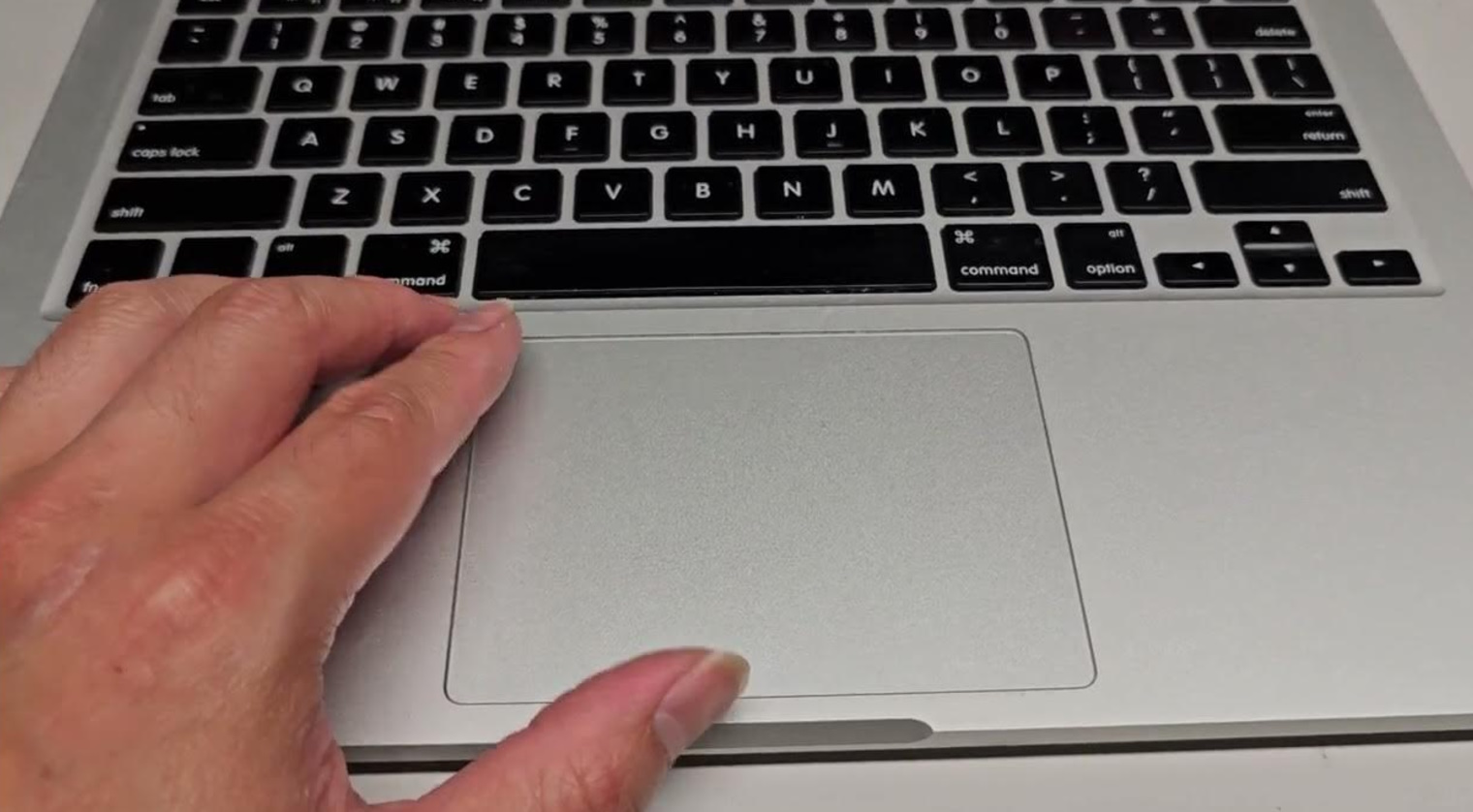
Если прокрутка кажется слишком резкой или плавной, её можно настроить. Эта функция особенно важна для работы с большими документами или веб-страницами. В настройках трекпада включите «Акселерацию прокрутки», чтобы регулировать скорость движения в зависимости от интенсивности свайпа двумя пальцами.
Когда настройки не помогают
Если вы столкнулись с проблемами, такими как медленный отклик трекпада или пропуск жестов, это может быть связано с системными сбоями. Попробуйте обновить macOS до последней версии. Зайдите в «Системные настройки» → «Обновление ПО» и установите доступные обновления. Если проблема сохраняется, обратитесь в сервисный центр AppLab. Мы проведём диагностику и устраним любые неисправности, связанные с трекпадом.
Эти настройки позволят вам максимально комфортно использовать трекпад MacBook, настраивая его под свои предпочтения и рабочие задачи.







Комментарии
Новый комментарий