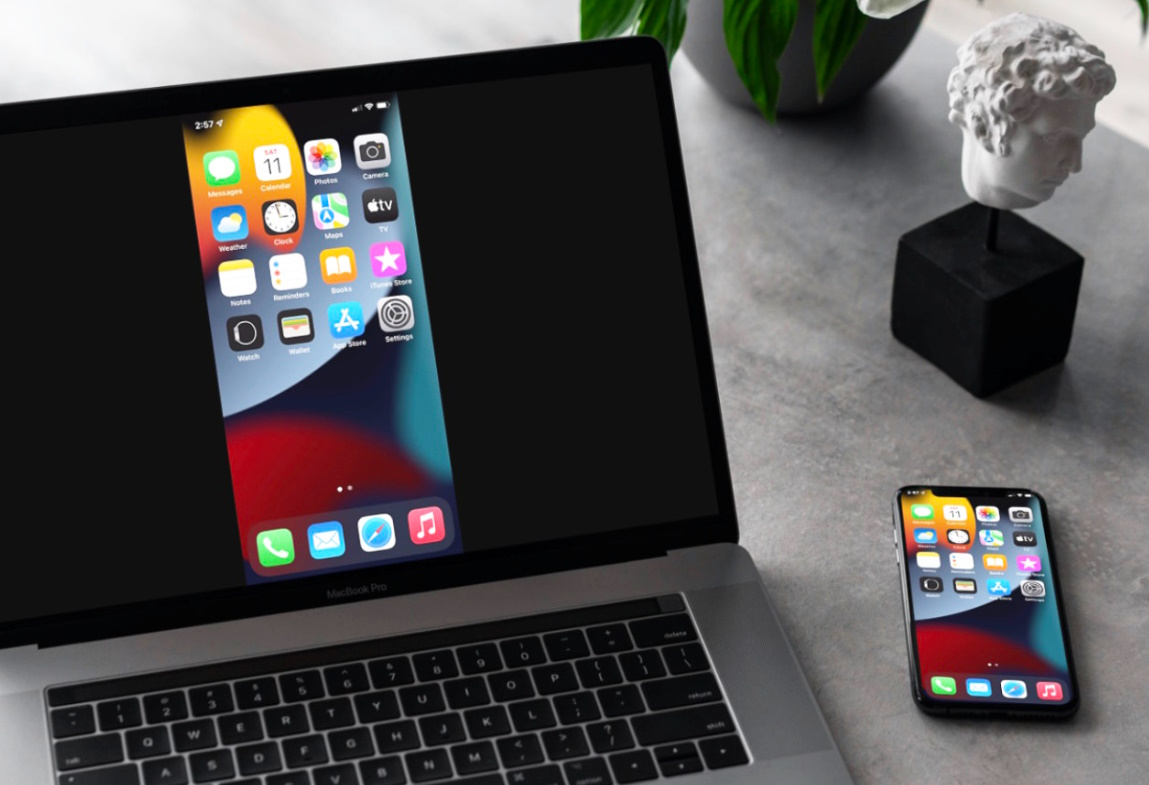
Современные устройства Apple создаются с акцентом на беспроводные технологии, чтобы их взаимодействие было максимально удобным. Если раньше для синхронизации iPhone с MacBook требовался кабель, то сейчас можно обойтись без него. Беспроводная синхронизация позволяет передавать файлы, создавать резервные копии и синхронизировать данные через Wi-Fi или iCloud. В этой статье разберём все способы настройки и использования беспроводной синхронизации между iPhone и MacBook.
Синхронизация через iCloud
iCloud — это облачный сервис Apple, который упрощает синхронизацию данных между устройствами. Ваши фотографии, заметки, календари и даже пароли автоматически обновляются на всех устройствах, подключённых к одному Apple ID. Чтобы настроить синхронизацию через iCloud, выполните следующие шаги:
- На iPhone откройте «Настройки» и выберите ваш Apple ID в верхней части экрана.
- Перейдите в раздел «iCloud» и включите синхронизацию для необходимых приложений, таких как «Фотографии», «Заметки», «Календари» или «Контакты».
- На MacBook откройте «Системные настройки», затем выберите «Apple ID» и убедитесь, что те же службы включены для синхронизации.
- Дождитесь обновления данных. После настройки всё будет автоматически синхронизироваться через интернет.
iCloud обеспечивает доступ к файлам с любого устройства Apple, а также через веб-интерфейс на сайте iCloud.com.
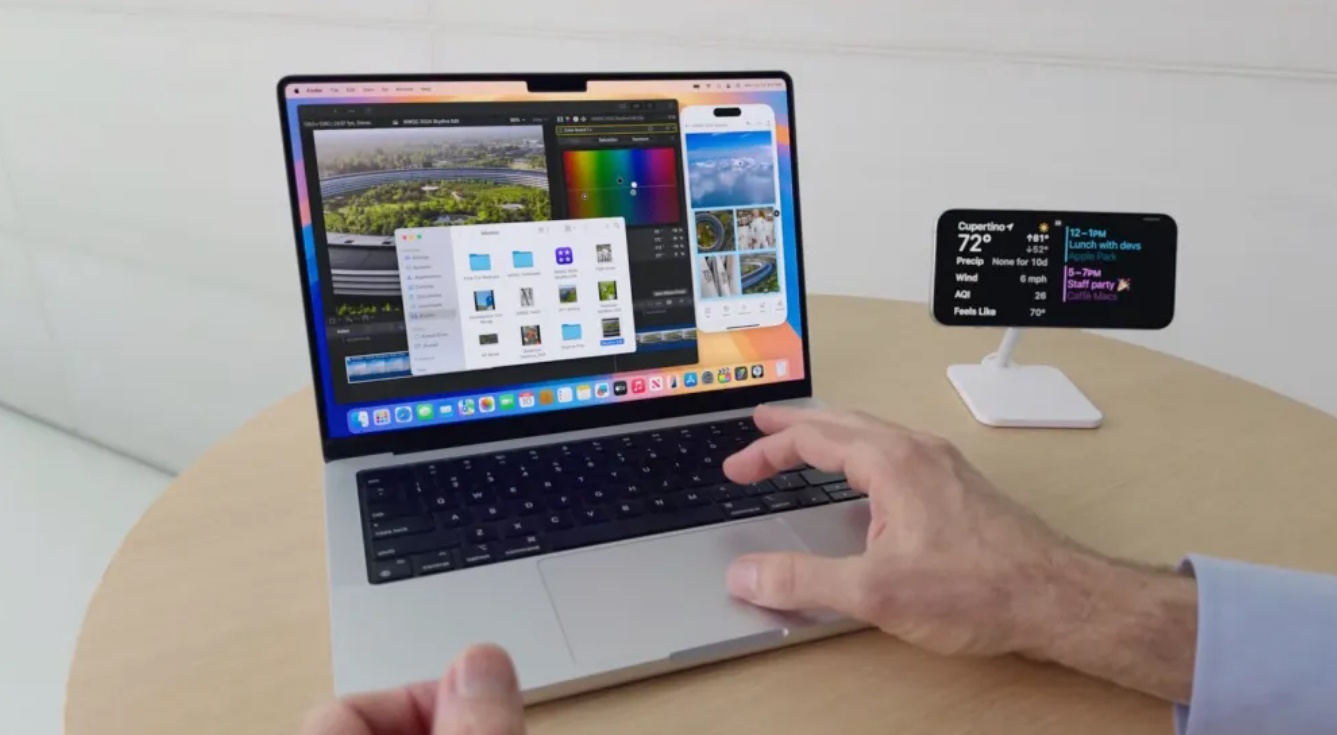
Синхронизация через Wi-Fi в Finder
Finder на MacBook позволяет синхронизировать iPhone через Wi-Fi без необходимости использовать кабель. Эта функция работает аналогично проводной синхронизации, но требует предварительной настройки. Следуйте инструкции:
- Подключите iPhone к MacBook с помощью кабеля один раз для настройки.
- Откройте Finder на MacBook и выберите ваш iPhone в списке устройств слева.
- В разделе «Основные» установите флажок «Показывать iPhone при подключении по Wi-Fi». Нажмите «Применить».
- Отключите кабель. Теперь iPhone будет автоматически отображаться в Finder, если он находится в одной Wi-Fi сети с MacBook.
Через Finder можно синхронизировать музыку, фильмы, подкасты, книги и создавать резервные копии iPhone.
Использование AirDrop для передачи файлов
AirDrop — удобная функция для быстрого обмена файлами между iPhone и MacBook. Она работает через Bluetooth и Wi-Fi, позволяя передавать фотографии, документы или видео за несколько секунд. Чтобы использовать AirDrop:
- На iPhone откройте «Пункт управления» и убедитесь, что AirDrop включён. Выберите, кто может отправлять вам файлы: «Только контакты» или «Все».
- На MacBook откройте Finder и выберите AirDrop в боковом меню. Убедитесь, что MacBook также доступен для передачи файлов.
- На iPhone выберите файл, нажмите кнопку «Поделиться» и выберите ваш MacBook в списке доступных устройств.
- Подтвердите получение файла на MacBook.
Передача через AirDrop происходит быстро и без потери качества, что делает этот способ идеальным для отправки больших файлов.
Синхронизация через приложения Apple
Apple предоставляет несколько встроенных приложений, которые позволяют синхронизировать данные между iPhone и MacBook:
- Заметки и Напоминания: автоматически синхронизируются через iCloud.
- Файлы: приложение «Файлы» на iPhone позволяет работать с документами, которые хранятся на MacBook, если включена функция «Общий доступ».
- Сообщения и FaceTime: сообщения и звонки синхронизируются через Apple ID. Вы можете отвечать на звонки или отправлять сообщения прямо с MacBook.
Советы для успешной синхронизации
Убедитесь, что iPhone и MacBook подключены к одной Wi-Fi сети. Это обязательно для синхронизации через Wi-Fi и AirDrop. Регулярно обновляйте iOS и macOS до последних версий. Новые функции синхронизации часто добавляются в обновлениях системы. Если синхронизация через iCloud занимает много места, очистите ненужные файлы или увеличьте объём хранилища iCloud.
Беспроводная синхронизация iPhone с MacBook делает работу с устройствами Apple максимально удобной и гибкой. Вы можете передавать файлы, управлять данными и создавать резервные копии, не используя кабели. Если у вас возникли трудности с настройкой, специалисты AppLab всегда готовы помочь вам настроить ваши устройства и раскрыть их полный потенциал.







Комментарии
Новый комментарий