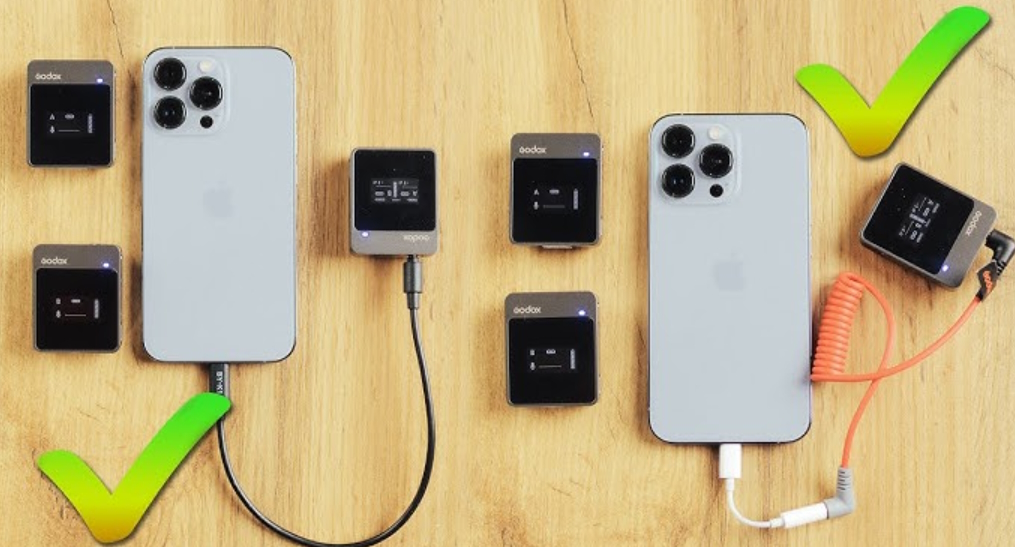
Микрофон-петличка давно стал незаменимым инструментом для блогеров, интервьюеров, преподавателей и всех, кто работает с видео или аудио. Беспроводные модели предлагают больше свободы передвижения и удобство использования, особенно при съёмках или трансляциях. Если вы хотите подключить такой микрофон к iPhone, важно знать, какие модели совместимы, как их правильно настроить и что делать в случае сложностей.
Беспроводные микрофоны работают через Bluetooth или специальный ресивер, подключаемый к Lightning-порту iPhone. Это делает их универсальным решением, которое подходит для работы в студии, на улице или во время презентаций. Однако чтобы микрофон работал корректно, нужно соблюдать определённый порядок действий при подключении.
Как подключить Boya к iPhone
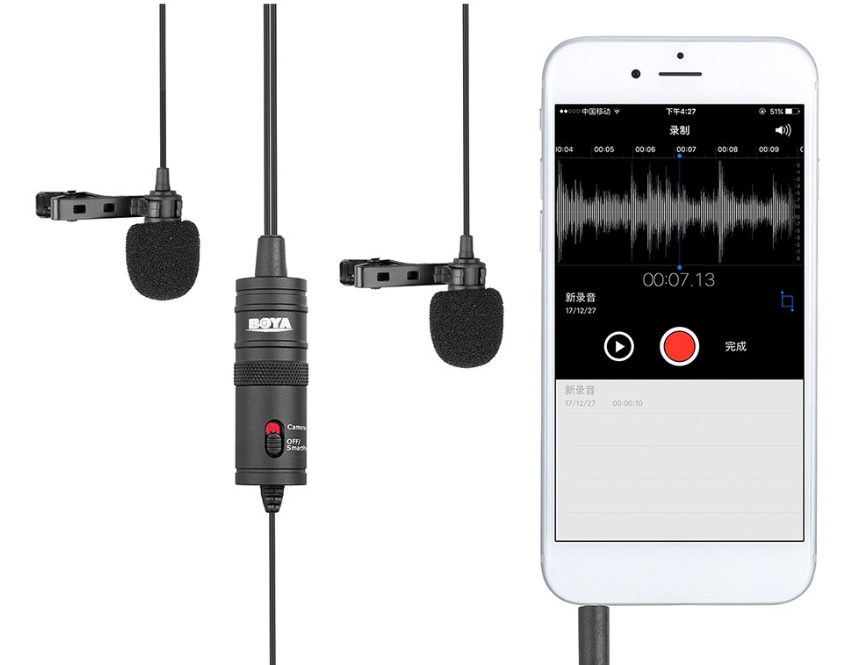
Микрофон Boya — это популярное и доступное решение для работы с iPhone. Модели, такие как Boya BY-WM4 Pro, поставляются с ресивером, который подключается к Lightning-порту. Чтобы настроить этот микрофон, выполните следующие шаги:
- Включите передатчик и ресивер микрофона Boya. Убедитесь, что на обоих устройствах индикаторы показывают готовность к работе.
- Подключите ресивер к iPhone через адаптер Lightning (если он входит в комплект). Убедитесь, что соединение плотное, без люфта.
- Проверьте сопряжение передатчика и ресивера. Индикаторы на обоих устройствах должны показывать успешное соединение (обычно это постоянное свечение).
- Откройте приложение, в котором будете записывать звук, например «Камера» или сторонний рекордер. Убедитесь, что микрофон Boya выбран в качестве источника аудио.
- Сделайте тестовую запись, чтобы проверить качество звука. Если звук нестабильный, убедитесь, что передатчик и ресивер находятся в зоне действия, без сильных помех.
Частые сложности и их решения
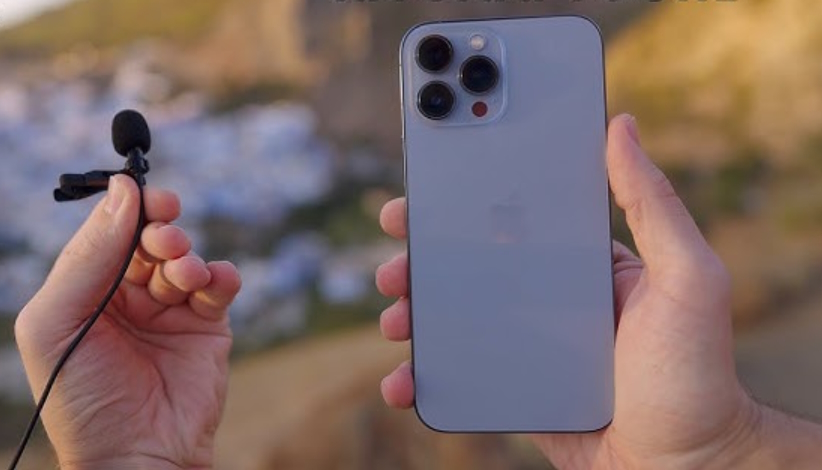
Иногда микрофон может не подключаться или работать некорректно. Если ваш iPhone не распознаёт Bluetooth-микрофон, убедитесь, что он находится в режиме сопряжения. Перезагрузите оба устройства и попробуйте снова. Если микрофон работает через ресивер, убедитесь, что он плотно подключён и не имеет механических повреждений.
Для приложений может потребоваться вручную выбрать источник звука. В приложении «Камера» или стороннем софте, таком как Filmic Pro, проверьте настройки аудиовхода и убедитесь, что выбран ваш микрофон.
Если звук остаётся нестабильным или с задержками, возможно, вы находитесь слишком далеко от ресивера или в зоне сильных помех. Попробуйте сократить расстояние между устройствами и избегайте нахождения вблизи больших металлических объектов.
Где и как лучше использовать микрофон-петличку?
Беспроводные микрофоны-петлички идеальны для работы в движении. Их удобно использовать для записей интервью, прямых трансляций или съёмок на открытом воздухе. Компактность делает их практически незаметными в кадре, что особенно важно для блогеров и журналистов.
При использовании микрофона в помещении обратите внимание на акустику. Избегайте сильных эхо и посторонних шумов, чтобы улучшить качество записи. Если вы работаете на улице, используйте ветрозащиту, чтобы минимизировать шум ветра.
Выбор и правильная настройка беспроводного микрофона-петлички для iPhone помогут добиться профессионального качества записи. Если вы столкнулись с трудностями при подключении или настройке, специалисты AppLab всегда готовы помочь настроить ваше устройство.







Комментарии
Новый комментарий