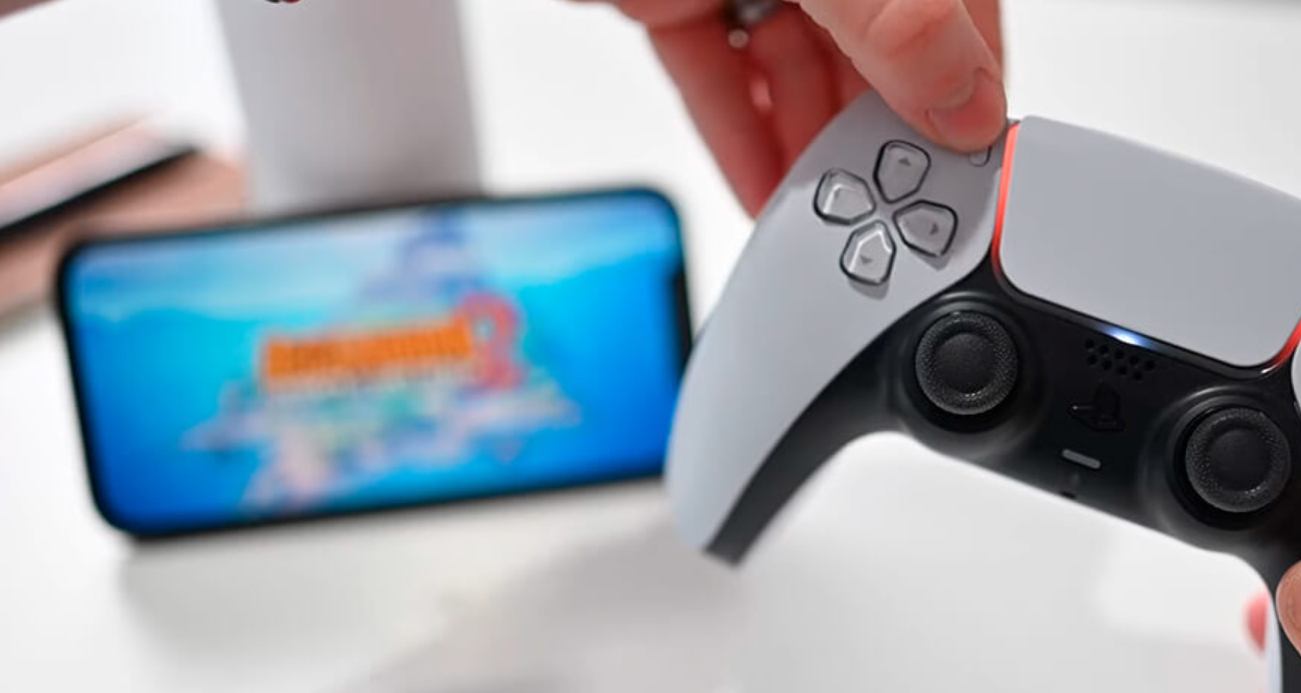
Современные технологии Apple позволяют объединять устройства в единую экосистему, делая их взаимодействие максимально удобным. Одним из интересных решений является использование iPhone в качестве джойстика для iPad. Эта возможность открывает новые горизонты для игр, презентаций и мультимедийных проектов. В статье мы разберём, как это настроить, какие приложения использовать и с какими сложностями можно столкнуться.
Когда и зачем использовать iPhone как джойстик для iPad
Использование iPhone как джойстика для iPad особенно актуально для геймеров, которые хотят превратить планшет в полноценную игровую платформу. Это также может быть полезно для управления презентациями или взаимодействия с мультимедийными приложениями, где требуется точное и удобное управление.
iPhone как джойстик делает игры более захватывающими, превращая смартфон в портативное устройство с сенсорными элементами управления. Его экран можно настроить для отображения кнопок, аналоговых стиков и других элементов управления, подходящих для конкретной игры.
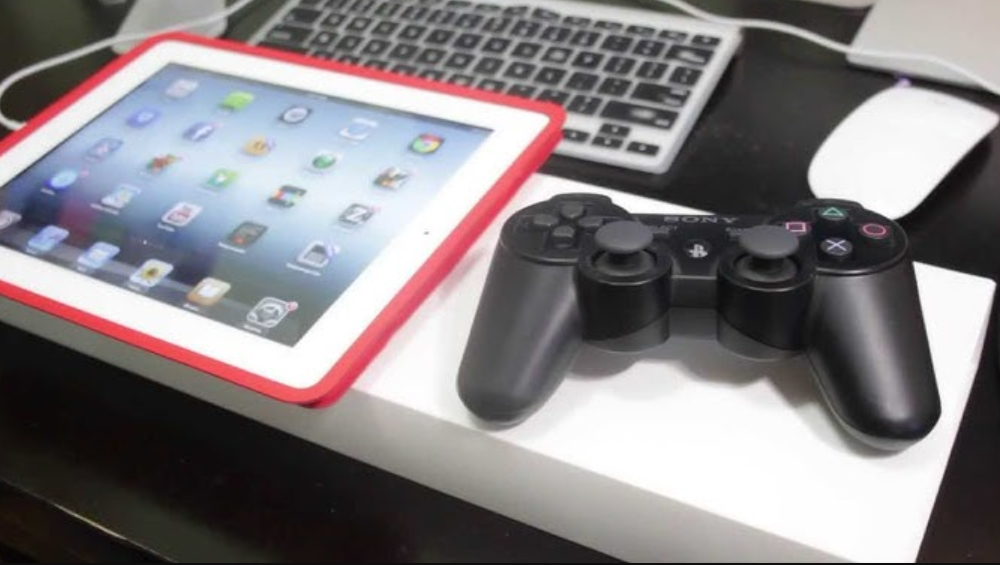
Как настроить iPhone как джойстик для iPad
Для настройки iPhone как джойстика потребуется специальное приложение, которое соединяет устройства через Wi-Fi или Bluetooth. Примером такого приложения может быть Joypad Game Controller или аналогичные программы. Ниже приведён алгоритм действий:
- Установите приложение на оба устройства. Скачайте Joypad или другое подходящее приложение из App Store и установите его на iPhone и iPad.
- Подключите устройства к одной сети Wi-Fi. Убедитесь, что iPhone и iPad находятся в одной сети, чтобы обеспечить стабильное соединение. Если вы используете Bluetooth, активируйте его на обоих устройствах.
- Запустите приложение на iPad. Откройте программу и выберите игру или приложение, с которым хотите взаимодействовать. Обычно такие приложения автоматически распознают подключённые устройства.
- Настройте iPhone как джойстик. На iPhone выберите тип управления (кнопки, сенсорные элементы или гироскоп) в интерфейсе приложения. Приложение синхронизирует настройки с iPad.
- Проверьте подключение. Сделайте тестовое управление: переместите элементы управления на iPhone и убедитесь, что iPad реагирует на действия.
Сложности и их решения
Если iPhone не распознаётся iPad, проверьте, что оба устройства подключены к одной сети Wi-Fi. Перезагрузите оба устройства и повторите попытку. Для Bluetooth-управления убедитесь, что устройства находятся в зоне действия и Bluetooth активирован.
Некоторые игры или приложения могут не поддерживать такие настройки. В этом случае попробуйте найти альтернативные приложения для подключения джойстика или уточните поддержку у разработчиков.
Примеры использования
Геймеры могут использовать iPhone как полноценный контроллер для игр на iPad, будь то гоночные симуляторы, аркады или стратегические игры. Например, в гоночных играх можно настроить гироскоп на iPhone для управления поворотами, а кнопки на экране использовать для ускорения и торможения.
В профессиональной среде iPhone как джойстик может использоваться для управления мультимедиа на iPad во время презентаций или демонстрации проектов. Это делает процесс более удобным и профессиональным, особенно если iPad подключён к внешнему экрану.
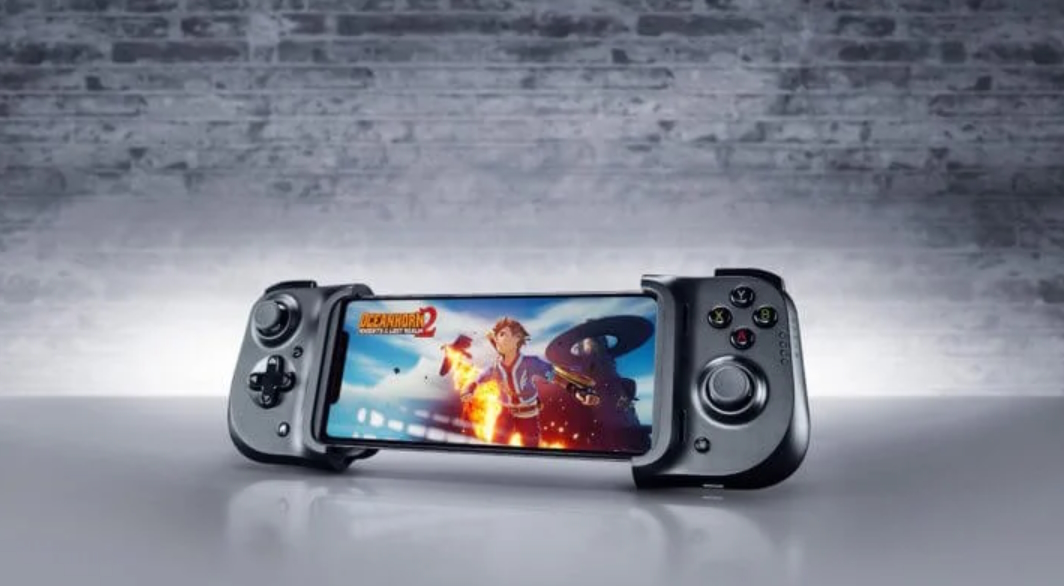
Как сделать использование "джостика" максимально удобным?
- Используйте устойчивую сеть Wi-Fi для минимизации задержек в управлении.
- Зарядите оба устройства перед началом работы, чтобы избежать прерываний.
- Настройте элементы управления на iPhone в зависимости от типа игры или приложения, чтобы сделать взаимодействие максимально комфортным.
Использование iPhone как джойстика для iPad — это необычное и удобное решение, которое раскрывает новые возможности для игр и продуктивности. Если у вас возникли трудности с настройкой или вы хотите узнать больше, специалисты AppLab готовы помочь вам настроить ваши устройства и адаптировать их под ваши задачи.







Комментарии
Новый комментарий