Перенос фотографий с iPhone на компьютер — это простая задача, но способы её выполнения зависят от вашей операционной системы и предпочтений. Современные устройства Apple и сторонние приложения предлагают множество решений для передачи файлов. Мы расскажем о самых удобных и эффективных методах, а также о том, как избежать распространённых ошибок.
Когда нужно переносить фото с iPhone на компьютер
Основная причина переноса фотографий — освобождение места на iPhone. С ростом качества снимков файлы становятся всё больше, и хранилище на устройстве может быстро заполняться. Перенос на компьютер позволяет организовать архив, редактировать фотографии на большом экране и создавать резервные копии, чтобы избежать потери данных.
Этот процесс особенно актуален для тех, кто часто фотографирует или работает с контентом. Передача на компьютер позволяет не только освободить память, но и интегрировать фото в рабочий процесс или сохранить их для последующего использования.
Методы переноса фотографий
Для переноса фотографий с iPhone на компьютер можно использовать как встроенные возможности операционных систем, так и сторонние приложения. Рассмотрим основные варианты.
С помощью кабеля
Самый простой способ — подключение iPhone к компьютеру с помощью кабеля Lightning. Если вы используете Windows, после подключения iPhone к ПК система распознает устройство как внешний накопитель. Зайдите в проводник, откройте папку «DCIM», где хранятся фотографии, и скопируйте их в нужное место.
На Mac процесс немного отличается. После подключения устройства откройте приложение «Фото», выберите iPhone в списке устройств и нажмите «Импортировать». Вы можете выбрать отдельные снимки или перенести весь альбом.
Через iCloud
iCloud позволяет синхронизировать фотографии между устройствами. Чтобы использовать этот метод, убедитесь, что функция «Фото iCloud» включена на iPhone. Для этого зайдите в настройки, выберите ваш Apple ID, затем раздел «iCloud» → «Фото». После активации снимки будут автоматически загружаться в облако.
На компьютере с Windows установите приложение iCloud для ПК, войдите в свою учётную запись и включите синхронизацию фотографий. На Mac фотографии будут доступны в приложении «Фото» при входе в ваш Apple ID.
Сторонние облачные сервисы
Если вы не используете iCloud, можно воспользоваться Google Фото, Dropbox или другим облачным хранилищем. Установите приложение на iPhone, загрузите фотографии в облако, а затем скачайте их на компьютер через веб-интерфейс или приложение для ПК.
Беспроводной перенос
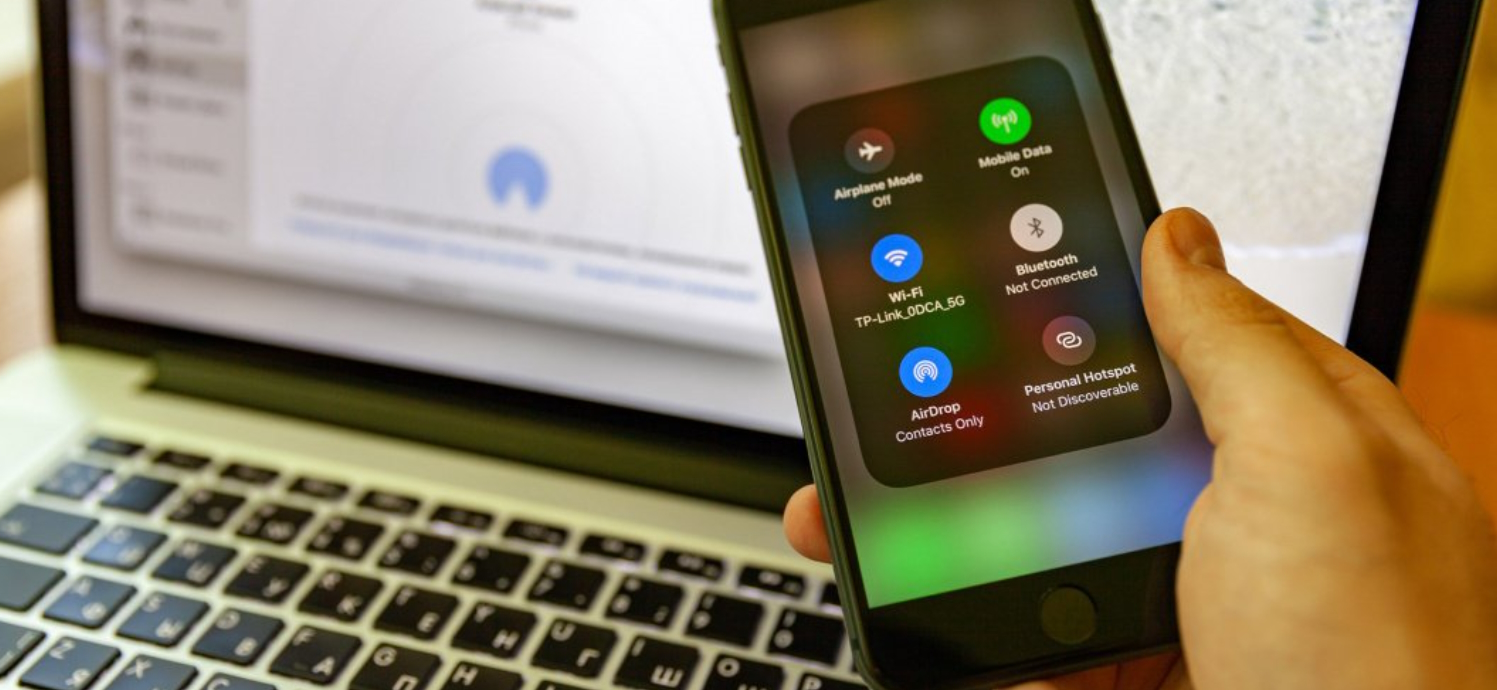
AirDrop позволяет быстро передать фотографии с iPhone на Mac. Для этого включите AirDrop на обоих устройствах. Выберите фотографию на iPhone, нажмите «Поделиться» и выберите ваш Mac в списке доступных устройств. Этот метод особенно удобен для передачи нескольких снимков, но не подходит для Windows.
Для ПК с Windows можно использовать сторонние приложения, такие как Snapdrop или SHAREit, которые работают через локальную сеть.

Распространённые сложности и их решения
Иногда фотографии могут не отображаться на компьютере после подключения. В этом случае убедитесь, что iPhone разблокирован, а на экране появилось уведомление с запросом доступа к файлам. Нажмите «Доверять этому компьютеру».
Если вы используете облачные сервисы, убедитесь, что фотографии полностью загружены в облако перед их скачиванием на компьютер. При использовании AirDrop проверьте, чтобы устройства находились в зоне действия Bluetooth и Wi-Fi.
Советы для организации фотоархива
При переносе фотографий создавайте понятные папки, чтобы легко находить нужные снимки. Например, можно организовать файлы по датам или событиям. Также рекомендуется делать резервные копии фотографий на внешние жёсткие диски или в облачные хранилища.
Перенос фотографий с iPhone на компьютер — это удобный способ освободить память на устройстве и сохранить важные снимки. Если вы столкнулись с трудностями при подключении или передаче файлов, специалисты AppLab готовы помочь вам найти оптимальное решение.







Комментарии
Новый комментарий