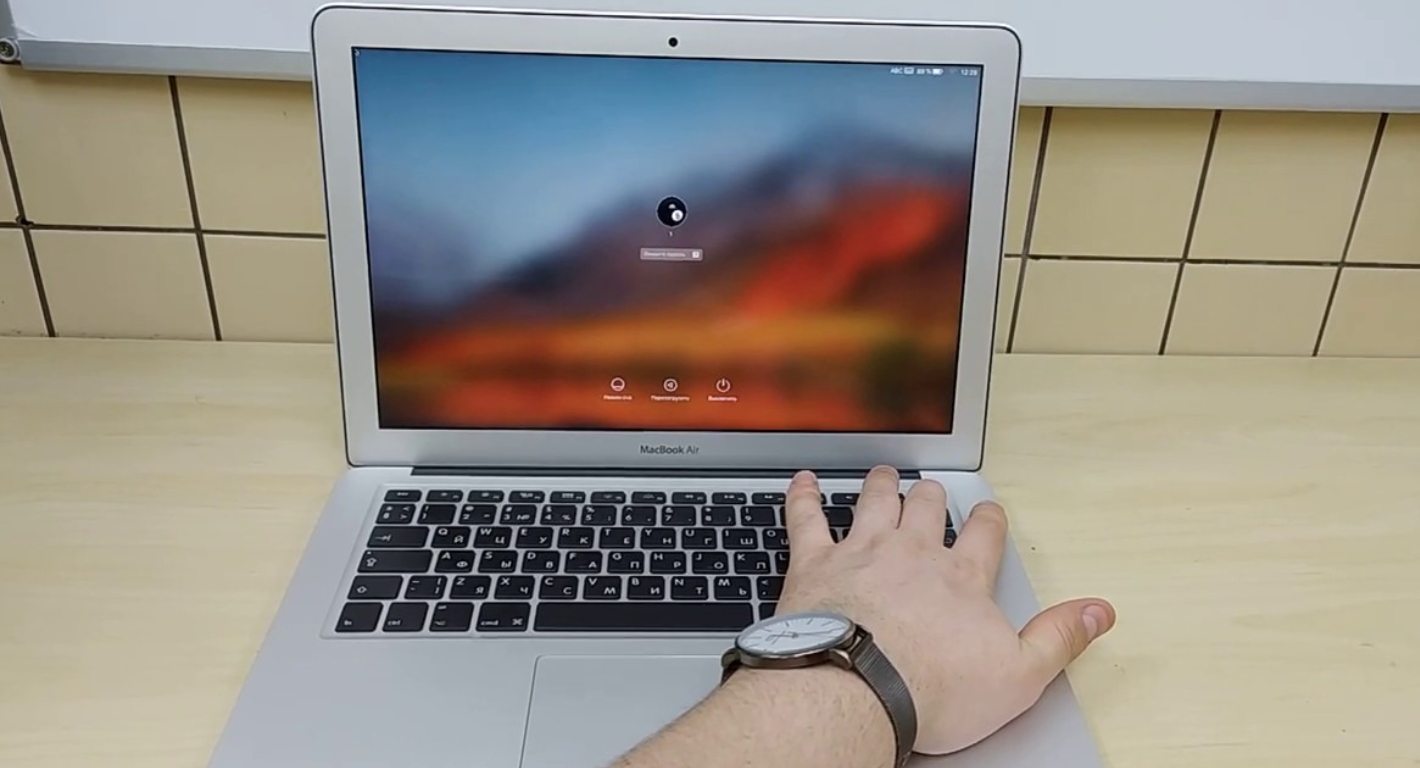
Забытый пароль от MacBook может стать серьёзной проблемой, особенно если устройство используется для работы или учёбы. Но Apple предусмотрела несколько способов восстановить доступ к устройству, сохранив ваши данные. В этой статье мы расскажем, как разблокировать MacBook, если вы забыли пароль, и что делать, если стандартные методы не сработали.
Почему важно восстановить доступ законным способом
Защитные меры Apple обеспечивают безопасность данных пользователя, поэтому обойти пароль или сбросить его без подтверждения личности практически невозможно. Если вы забыли пароль, восстановление возможно только через официальные механизмы. Это предотвращает несанкционированный доступ и сохраняет конфиденциальность ваших данных.
Попытки взломать систему или использовать сторонние инструменты могут привести к потере данных или даже блокировке устройства. Следуйте приведённым ниже методам, чтобы восстановить доступ без риска.
Методы разблокировки MacBook
Существует несколько способов восстановления доступа к MacBook в зависимости от версии macOS и настроек безопасности. Мы подробно разберём каждый из них.
Использование Apple ID
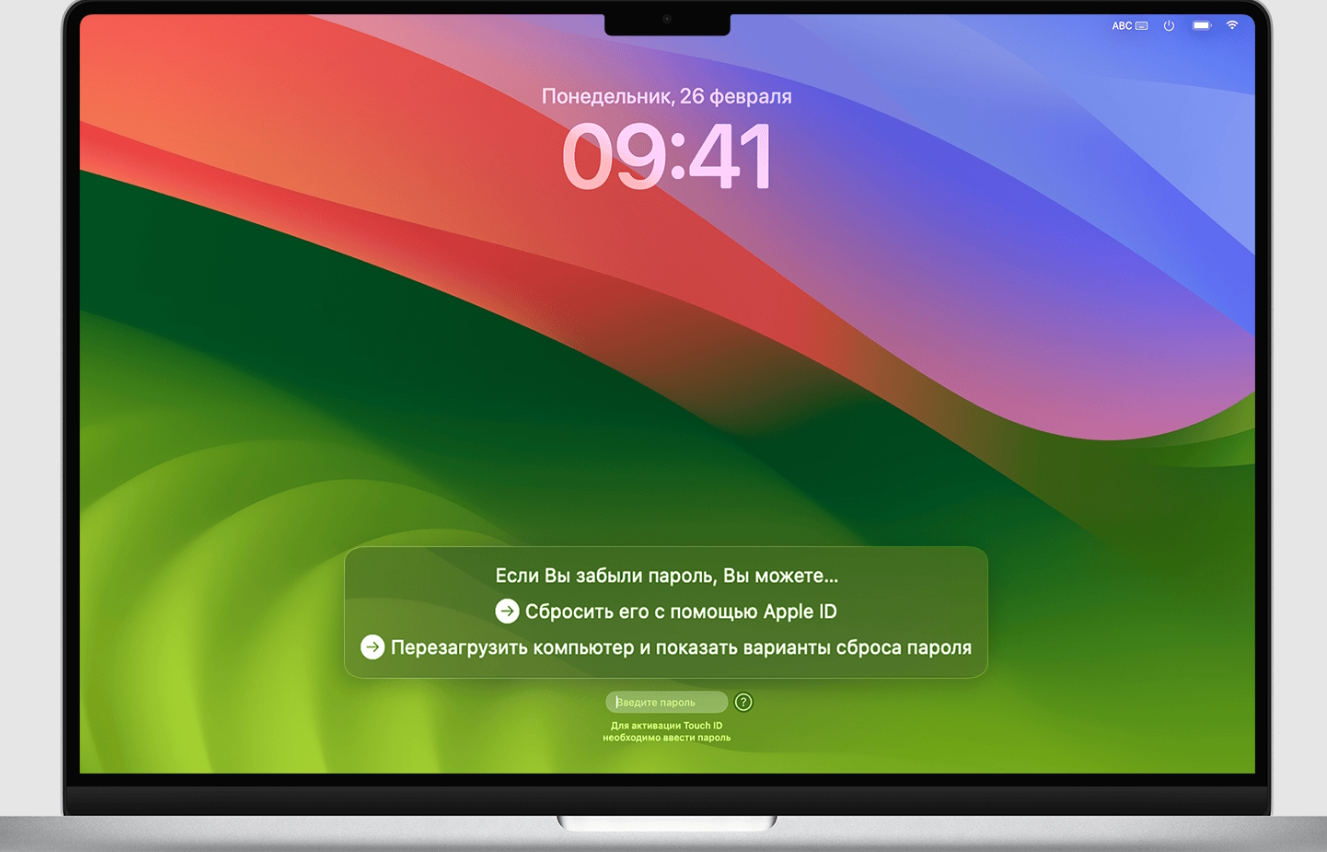
Если вы включили опцию сброса пароля через Apple ID, это самый простой способ восстановить доступ. При вводе неправильного пароля несколько раз появится окно с предложением сбросить пароль с помощью Apple ID.
- Введите Apple ID и пароль.
- Следуйте инструкциям на экране для создания нового пароля.
- После сброса вы сможете войти в систему с новым паролем.
Если вы забыли пароль от Apple ID, его можно восстановить на сайте iforgot.apple.com.
Режим восстановления (Recovery Mode)
Этот метод позволяет сбросить пароль через режим восстановления системы. Для входа в Recovery Mode выполните следующие действия:
- Выключите MacBook.
- Нажмите и удерживайте клавиши Command (⌘) + R, затем включите устройство. Удерживайте клавиши, пока не появится логотип Apple или экран восстановления.
- В меню выберите «Утилита паролей» или «Сброс пароля».
- Следуйте инструкциям на экране, чтобы создать новый пароль.
Если опция сброса недоступна, возможно, устройство защищено FileVault. В этом случае потребуется ключ восстановления.
Использование ключа восстановления FileVault
Если на вашем MacBook активирован FileVault (шифрование диска), для сброса пароля потребуется ключ восстановления. Этот ключ создаётся при настройке FileVault и отображается пользователю. Найдите его и выполните следующие действия:
- Введите ключ восстановления вместо пароля на экране входа.
- После успешного входа перейдите в «Системные настройки» → «Пользователи и группы» и измените пароль учётной записи.
Если ключ восстановления утерян, вам потребуется обратиться в службу поддержки Apple.
Обращение в службу поддержки Apple
Если ни один из вышеописанных методов не сработал, обратитесь за помощью в службу поддержки Apple. Подготовьте устройство и документы, подтверждающие право собственности (чек или счёт-фактуру). Специалисты помогут сбросить пароль, если вы докажете, что являетесь владельцем устройства.
Советы на будущее
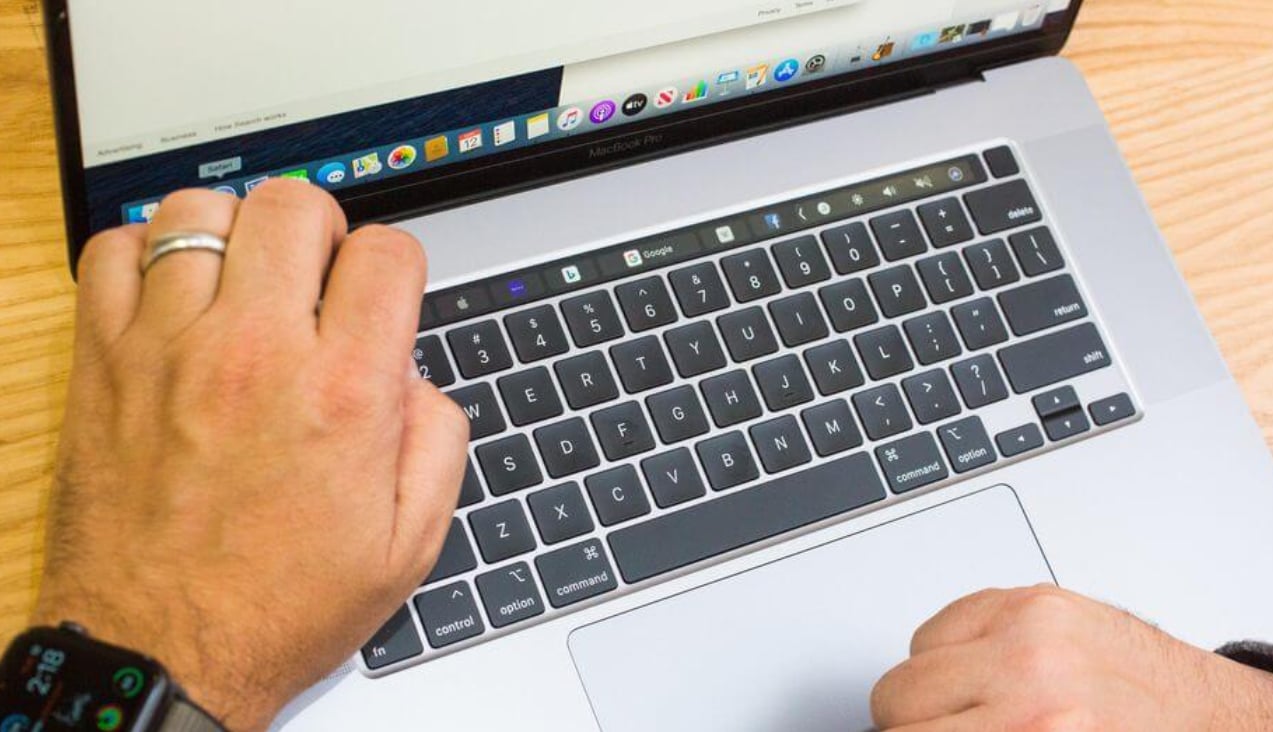
Всегда записывайте или сохраняйте пароли в надёжном месте, например, в менеджере паролей. Регулярно создавайте резервные копии данных через Time Machine или iCloud, чтобы избежать их утраты в случае сброса системы. Храните ключ восстановления FileVault в безопасном месте.
Разблокировка MacBook при забытом пароле может быть сложной задачей, но следуя официальным инструкциям Apple, вы сможете восстановить доступ к устройству и сохранить свои данные. Если у вас возникли трудности с выполнением этих шагов, специалисты AppLab готовы помочь вам с разблокировкой и настройкой MacBook.







Комментарии
Новый комментарий