Иногда возникает необходимость скрыть определённые фотографии на iPhone, чтобы они не отображались в общем доступе, например, в альбоме «Все фотографии» или на главном экране приложения «Фото». Apple предлагает удобную функцию, которая позволяет переместить фото или видео в специальный альбом «Скрытые». Этот альбом скрыт от общего вида, но доступен при необходимости.
В статье мы расскажем, как правильно добавлять фотографии в скрытые, как настроить доступ к альбому и защитить его, а также что делать, если функция не работает.
Зачем использовать скрытые фото на iPhone
Функция «Скрытые» удобна в ситуациях, когда фотографии или видео не должны быть на виду. Это может быть связано с конфиденциальностью данных или просто с желанием не перегружать общий альбом. Например, скрытые фото полезны для хранения личных документов, записей с конфиденциальной информацией или просто фотографий, которые вы хотите оставить только для себя.
Скрытые фотографии не отображаются в приложении «Фото», а доступ к ним можно ограничить через Face ID, Touch ID или пароль. Это обеспечивает высокий уровень конфиденциальности и удобство использования.
Как добавить фото в скрытые
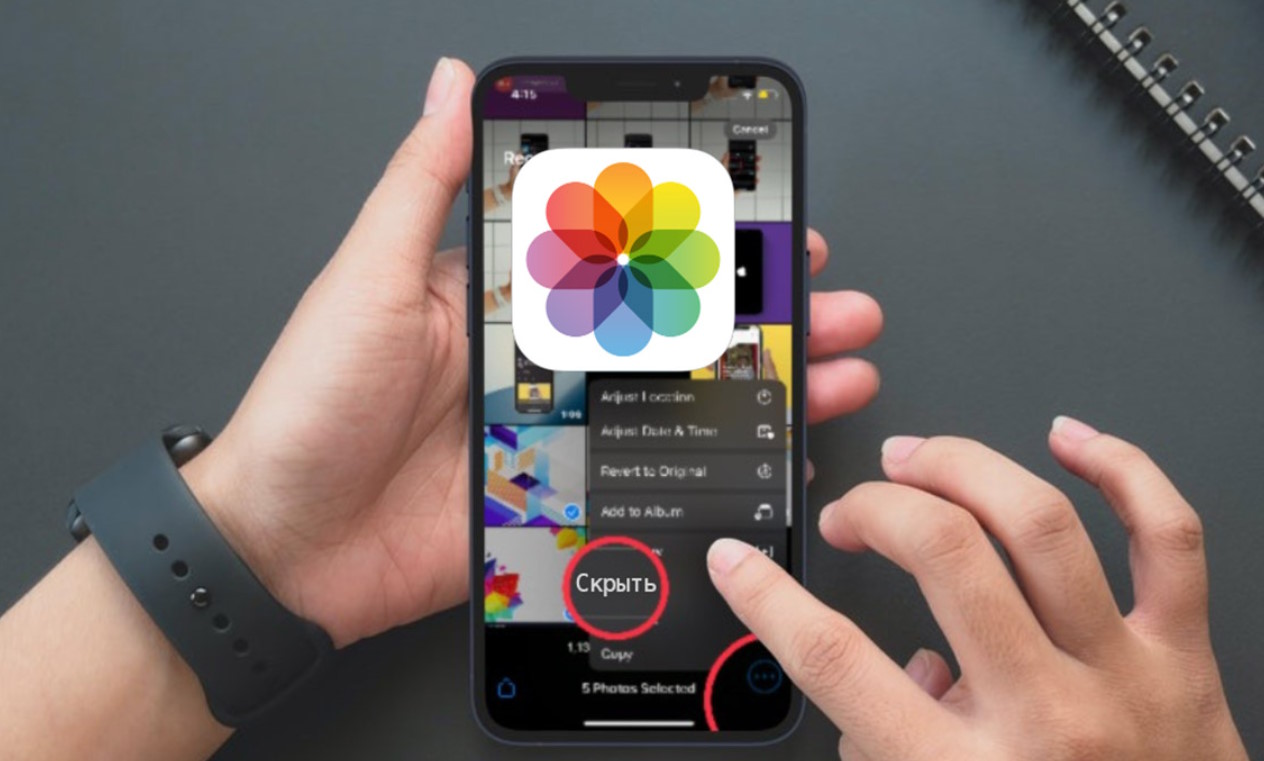
Чтобы переместить фото в альбом «Скрытые», выполните следующие шаги:
- Откройте приложение «Фото» на iPhone.
- Выберите одно или несколько фото, которые вы хотите скрыть. Для этого нажмите «Выбрать» в правом верхнем углу и отметьте нужные файлы.
- Нажмите на значок «Поделиться» (иконка с квадратом и стрелкой вверх).
- В появившемся меню прокрутите вниз и выберите «Скрыть».
- Подтвердите действие, чтобы переместить фото в альбом «Скрытые».
Теперь выбранные фотографии не будут отображаться в общем доступе, но останутся доступны в альбоме «Скрытые».
Как найти и защитить скрытые фото
Для просмотра скрытых фотографий выполните следующие действия:
Откройте приложение «Фото» и прокрутите вниз до раздела «Альбомы».
В разделе «Утилиты» найдите альбом «Скрытые». Нажмите на него, чтобы открыть.
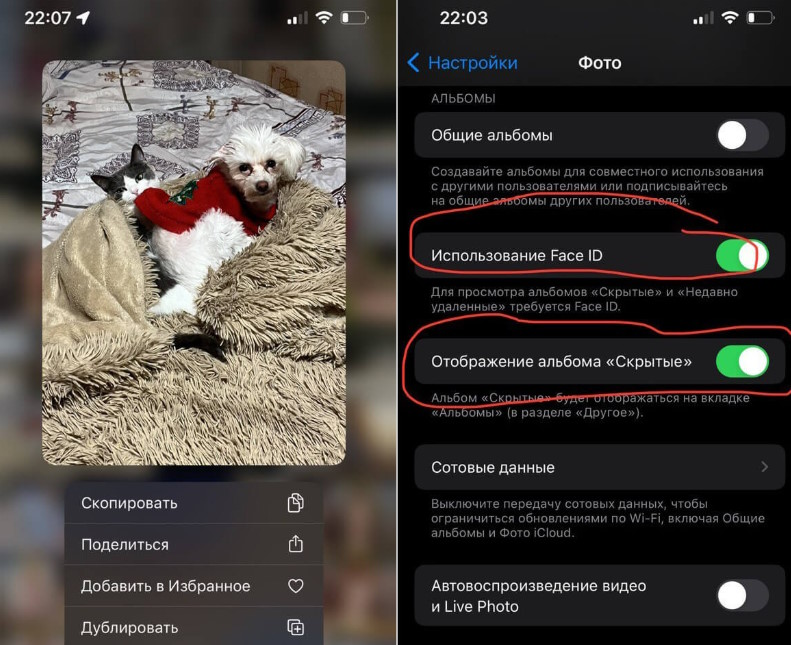
Чтобы защитить альбом от постороннего доступа, включите блокировку Face ID или Touch ID. Для этого:
Зайдите в «Настройки» → «Фото».
Включите опцию «Использовать Face ID/Touch ID».
Теперь доступ к скрытым фото будет возможен только после авторизации.
Что делать, если функция скрытия фото не работает
Если опция «Скрыть» недоступна в меню, убедитесь, что она включена в настройках. Перейдите в «Настройки» → «Фото» и активируйте функцию «Показ альбома «Скрытые». Если это не помогает, обновите iOS до последней версии, так как функция доступна только в актуальных версиях операционной системы.
См. также: Создать новые фото можно с помощью фотосессии от наших друзей Locate.
Советы для более безопасного хранения фото
Если вы хотите повысить уровень конфиденциальности, отключите отображение альбома «Скрытые» в приложении «Фото». Это можно сделать в «Настройках», убрав переключатель напротив опции «Показ альбома «Скрытые». В таком случае альбом будет полностью скрыт из интерфейса приложения. Для доступа к нему потребуется временно включить отображение через настройки.
Добавление фото в скрытые на iPhone — это удобный способ сохранить конфиденциальность и организовать личный контент. Если у вас возникли трудности с использованием этой функции, специалисты AppLab помогут настроить устройство и ответят на все ваши вопросы.







Комментарии
Новый комментарий