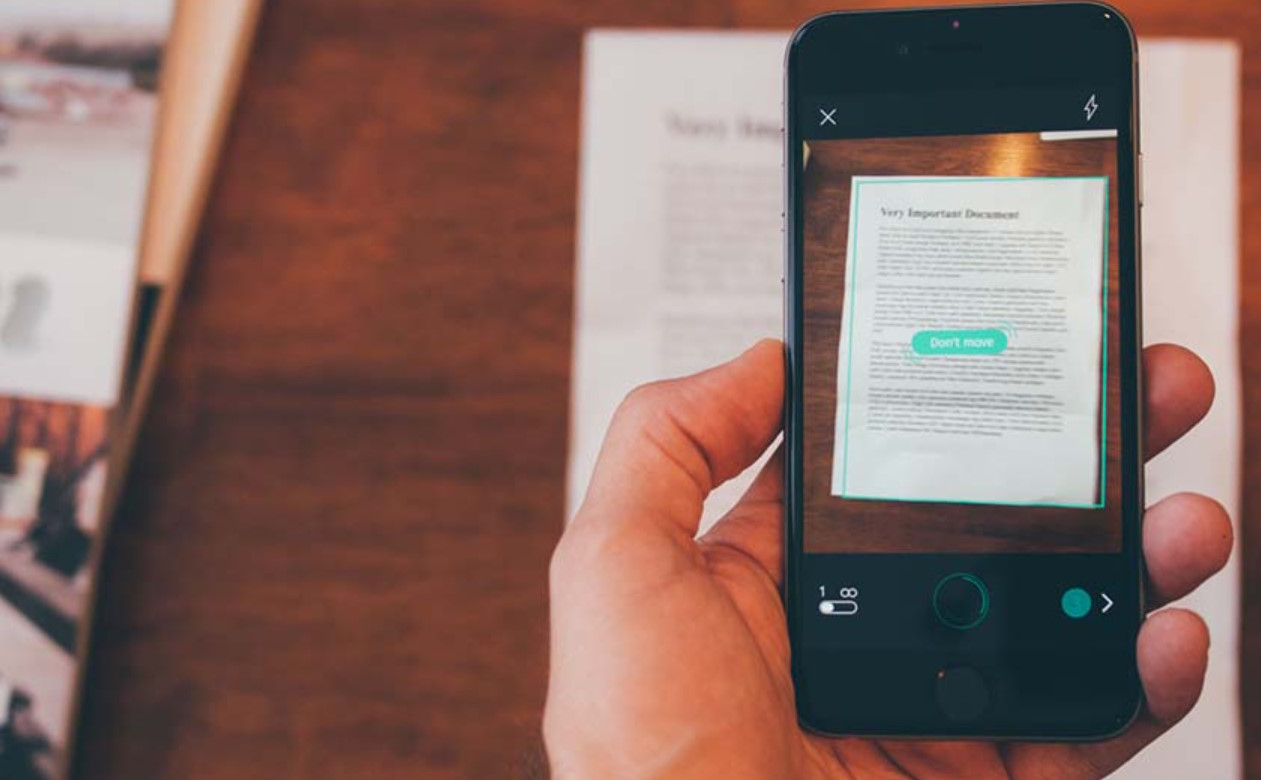
iPhone давно превратился в универсальный инструмент для работы и повседневной жизни. Среди множества полезных функций есть возможность сканирования документов. С её помощью вы можете оцифровать важные бумаги, квитанции, договоры и даже рукописные заметки. Причём для этого не нужно устанавливать сторонние приложения — всё можно сделать прямо через встроенные функции iOS.
В этой статье мы расскажем, как отсканировать документ на iPhone, какие приложения можно использовать для расширенных возможностей и как улучшить качество сканов.
Сканирование документов с помощью приложения «Заметки»
Одним из самых простых способов сделать скан на iPhone является использование встроенного приложения «Заметки». Вот как это сделать:
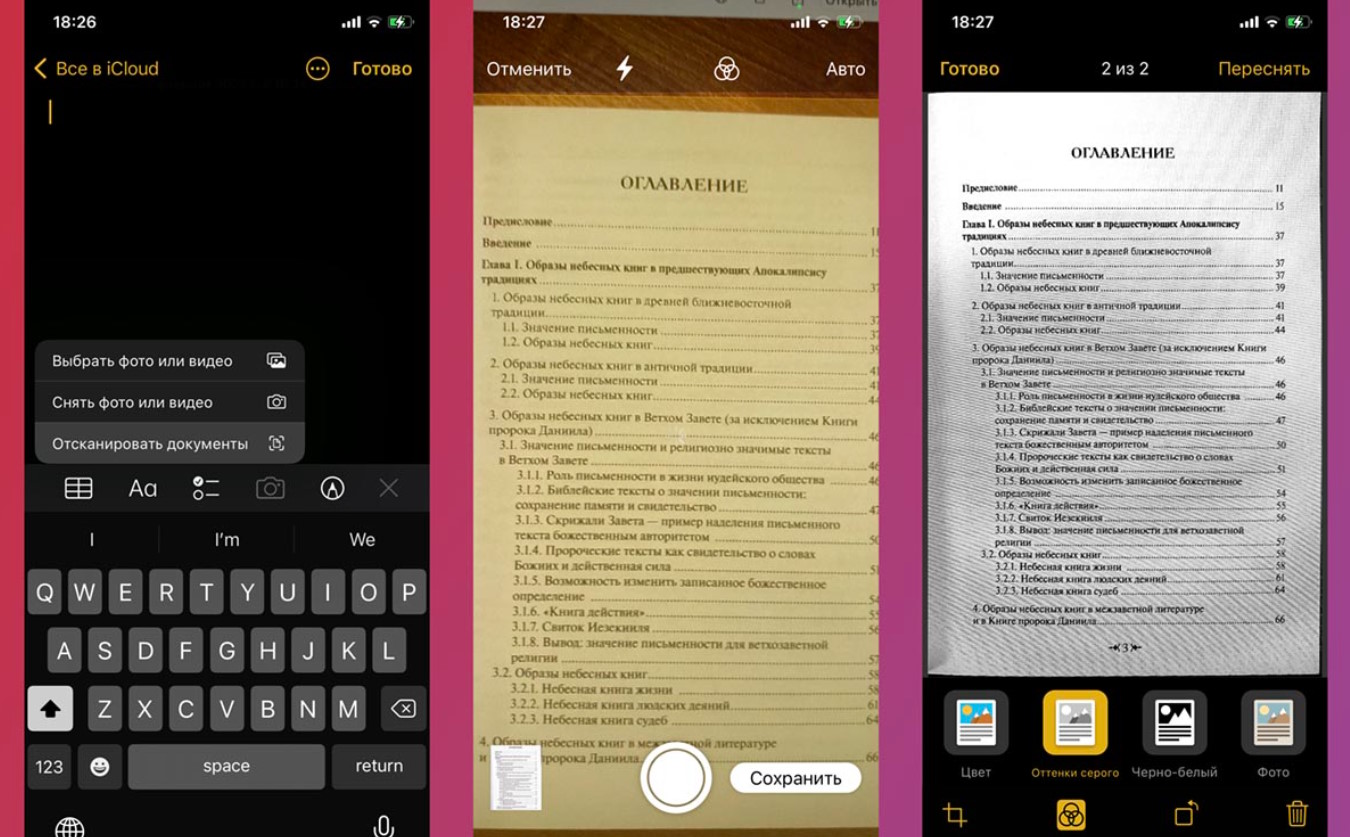
Откройте приложение «Заметки» и создайте новую заметку или выберите существующую.
Нажмите на значок камеры (иконка в нижней части экрана).
Выберите опцию «Сканировать документы». Камера автоматически активируется.
Наведите iPhone на документ. Система сама определит границы страницы и сделает снимок. Если нужно, можно сделать это вручную, нажав кнопку спуска затвора.
После сканирования система предложит отредактировать границы, улучшить контраст и сохранить документ в заметке.
Готовый скан будет доступен в формате PDF, который можно экспортировать или отправить через почту, мессенджеры и другие приложения.
Использование файлового приложения «Файлы»
Ещё один встроенный инструмент для сканирования — это приложение «Файлы». Оно позволяет сохранить документы прямо в iCloud или на вашем устройстве. Чтобы отсканировать документ:
Откройте приложение «Файлы» и выберите папку, в которую хотите сохранить документ.
Нажмите на кнопку с тремя точками в верхнем правом углу и выберите «Сканировать документы».
Следуйте тем же шагам, что и в приложении «Заметки»: наведите камеру, сделайте снимок, обрежьте и сохраните скан.
Этот метод удобен, если вы хотите сразу сохранить документ в структурированном хранилище.
Приложения для расширенных возможностей
Если встроенных функций недостаточно, можно использовать сторонние приложения, такие как Adobe Scan, Microsoft Office Lens или Scanner Pro. Эти приложения предлагают расширенные возможности, такие как распознавание текста (OCR), которое позволяет извлекать текст из изображений, автоматическое улучшение качества сканов, сохранение файлов в различных форматах, включая PDF и Word. Синхронизацию с облачными сервисами, такими как Google Drive или Dropbox.
Например, Adobe Scan автоматически распознаёт текст на документе и позволяет редактировать его. А Microsoft Office Lens удобно интегрируется с продуктами Microsoft Office, что полезно для работы с текстовыми документами и презентациями.
Советы для качественного сканирования
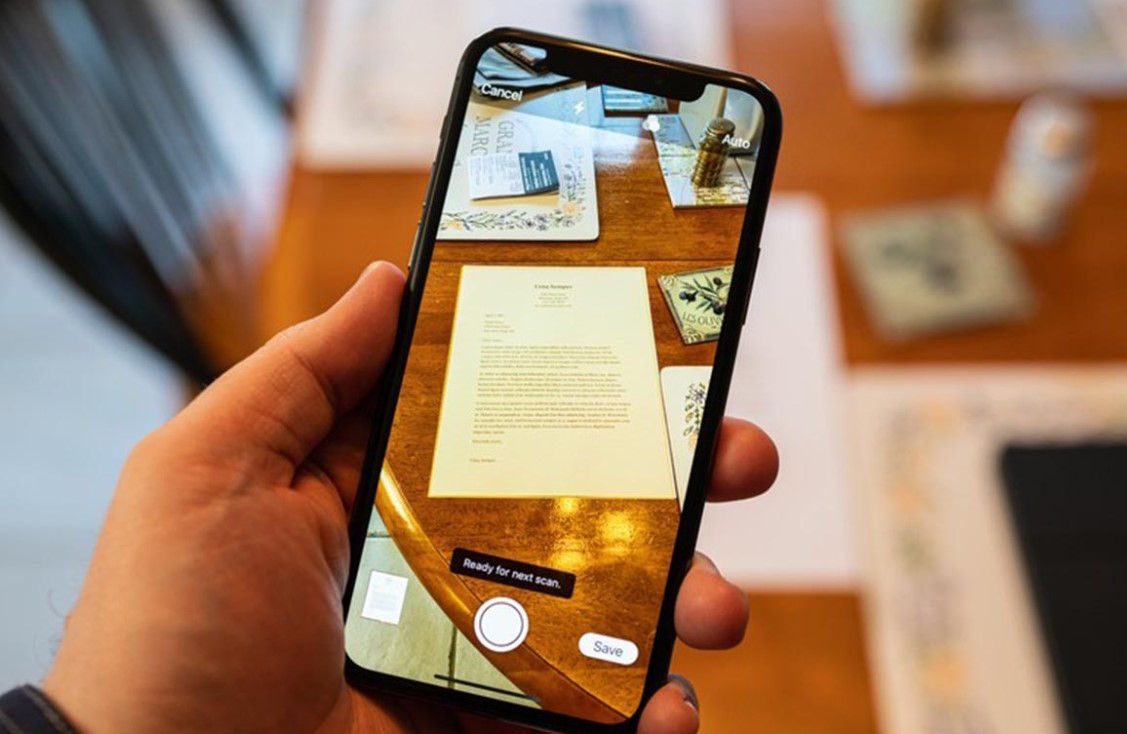
Чтобы получить чёткий и читаемый скан используйте хорошее освещение. Лучше всего сканировать документы при дневном свете или использовать лампу, чтобы избежать теней. Разместите документ на ровной поверхности и убедитесь, что он полностью помещается в кадре. Держите iPhone неподвижно во время сканирования, чтобы избежать размытости.
Если у вас есть многостраничный документ, большинство приложений позволяют объединить все страницы в один файл PDF. Это особенно удобно для отправки через почту или мессенджеры.
Функция сканирования на iPhone позволяет быстро и удобно оцифровать важные документы без необходимости использовать отдельный сканер. Это решение идеально подходит для работы, учёбы и личных нужд. Если у вас возникли вопросы о настройке или использовании этой функции, специалисты AppLab всегда готовы помочь вам.







Комментарии
Новый комментарий