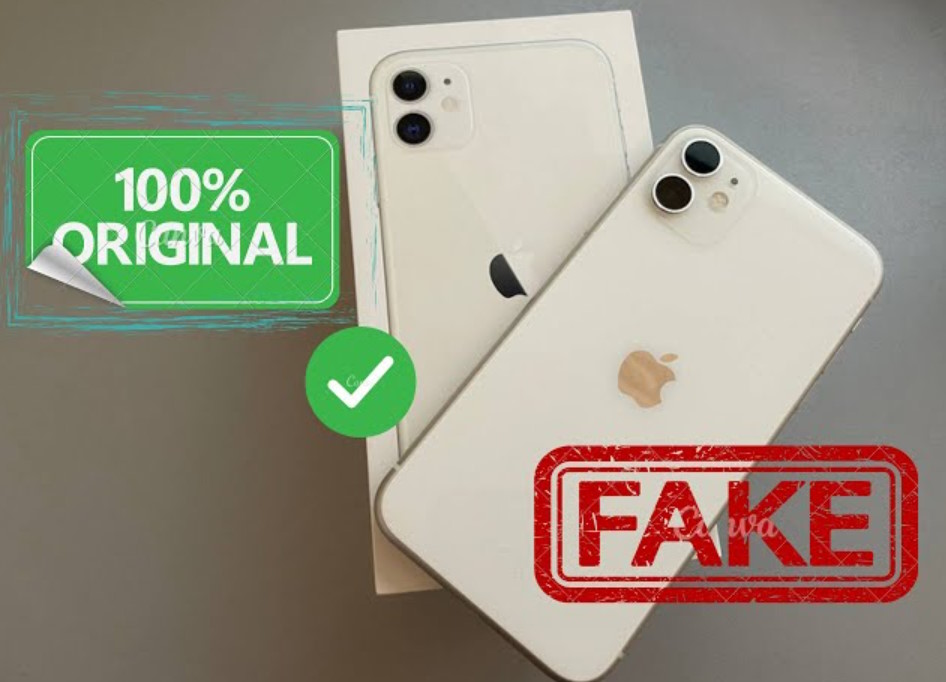
При покупке iPhone с рук важно убедиться, что устройство не подвергалось ремонту. Это поможет избежать проблем с работоспособностью, скрытых дефектов или неоригинальных запчастей. В этой статье мы расскажем, как проверить, был ли iPhone в ремонте, и на что обратить внимание при осмотре устройства.
Почему важно знать историю устройства
Ремонтированные iPhone могут работать некорректно из-за использования неоригинальных запчастей или неправильного ремонта. Например, замена дисплея на неоригинальный может ухудшить качество изображения и чувствительность сенсора, а некачественные батареи влияют на автономность и безопасность устройства. Кроме того, следы вскрытия устройства могут указывать на возможные попытки модификации или скрытие дефектов.
Знание истории iPhone позволяет принять осознанное решение о покупке и избежать лишних расходов на последующий ремонт.
Внешний осмотр: что проверить
Первое, что следует сделать, — внимательно осмотреть корпус устройства. Обратите внимание на следующие признаки:
- Следы вскрытия. Проверьте винты возле порта Lightning. Если они повреждены или стерта заводская краска, это может указывать на вскрытие устройства.
- Зазоры и стыки. Проверьте зазоры между дисплеем и корпусом. Неровности или выступающие части могут быть признаком некорректной сборки.
- Цвет и текстура корпуса. Убедитесь, что корпус устройства имеет равномерный цвет и текстуру. Различия могут говорить о замене деталей.
Обратите внимание на состояние камеры, кнопок и разъёмов. Если камера запотевает или кнопки нажимаются с трудом, это может быть следствием ремонта.
Проверка через настройки
Apple предоставляет встроенные инструменты для проверки состояния устройства. Чтобы узнать, заменялись ли оригинальные детали:
- Откройте «Настройки» → «Основные» → «Об этом устройстве».
- Найдите раздел «Запчасти и обслуживание». Если устройство подвергалось ремонту, здесь будет указана информация о заменённых деталях, например дисплее, батарее или камере.
Эта функция доступна для моделей iPhone, выпущенных с iOS 15.2 и выше.
Сервисная история через серийный номер
Серийный номер iPhone содержит информацию о его производстве и ремонте. Чтобы проверить его:
- Зайдите в «Настройки» → «Основные» → «Об этом устройстве» и найдите серийный номер.
- Перейдите на официальный сайт Apple для проверки гарантии (checkcoverage.apple.com) и введите серийный номер.
Если устройство находилось в ремонте в авторизованном сервисе Apple, информация об этом будет отображаться. Также вы сможете узнать, является ли iPhone восстановленным (refurbished) или новым.

Техническая проверка с использованием приложений
Для более детального анализа можно использовать сторонние приложения, такие как iMazing или 3uTools. Они позволяют проверить состояние батареи, работу компонентов и возможные вмешательства в систему. Например:
- Проверка количества циклов зарядки батареи поможет определить её износ.
- Информация о состоянии компонентов (дисплей, камера, Face ID) укажет, были ли они заменены.
Проверка у специалистов
Если вы не уверены в своём осмотре, обратитесь в авторизованный сервисный центр Apple. Специалисты смогут провести полную диагностику устройства, включая проверку оригинальности запчастей и выявление скрытых дефектов. Всегда проверяйте оригинальность запчастей, особенно дисплея и батареи. Уточняйте у продавца, ремонтировалось ли устройство, и просите предоставить документы или чек. Проверяйте серийный номер и историю устройства через официальные каналы.
Проверка истории iPhone перед покупкой — важный шаг, который помогает избежать неприятных сюрпризов и дополнительных расходов. Если у вас возникли вопросы или вы хотите провести профессиональную диагностику устройства, специалисты AppLab готовы вам помочь.







Комментарии
Новый комментарий