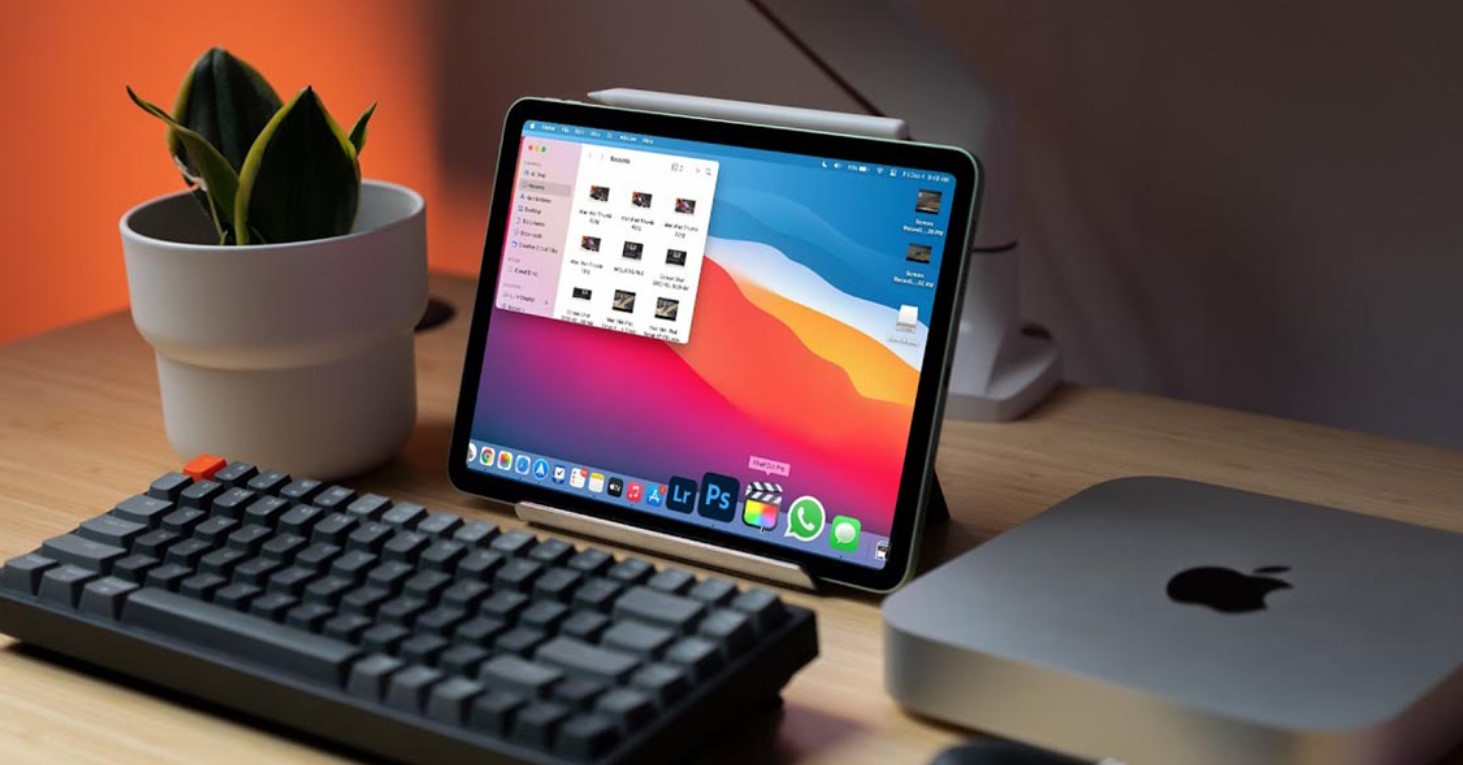
Современные устройства Apple обладают функцией тесной интеграции, одной из которых является возможность использовать iPad как второй монитор для MacBook. Эта функция особенно полезна для работы с графикой, редактированием видео, программированием и других задач, требующих расширенного рабочего пространства.
В этой статье мы расскажем, как настроить iPad как монитор для MacBook с использованием Sidecar и других решений.
Использование Sidecar: встроенная функция Apple
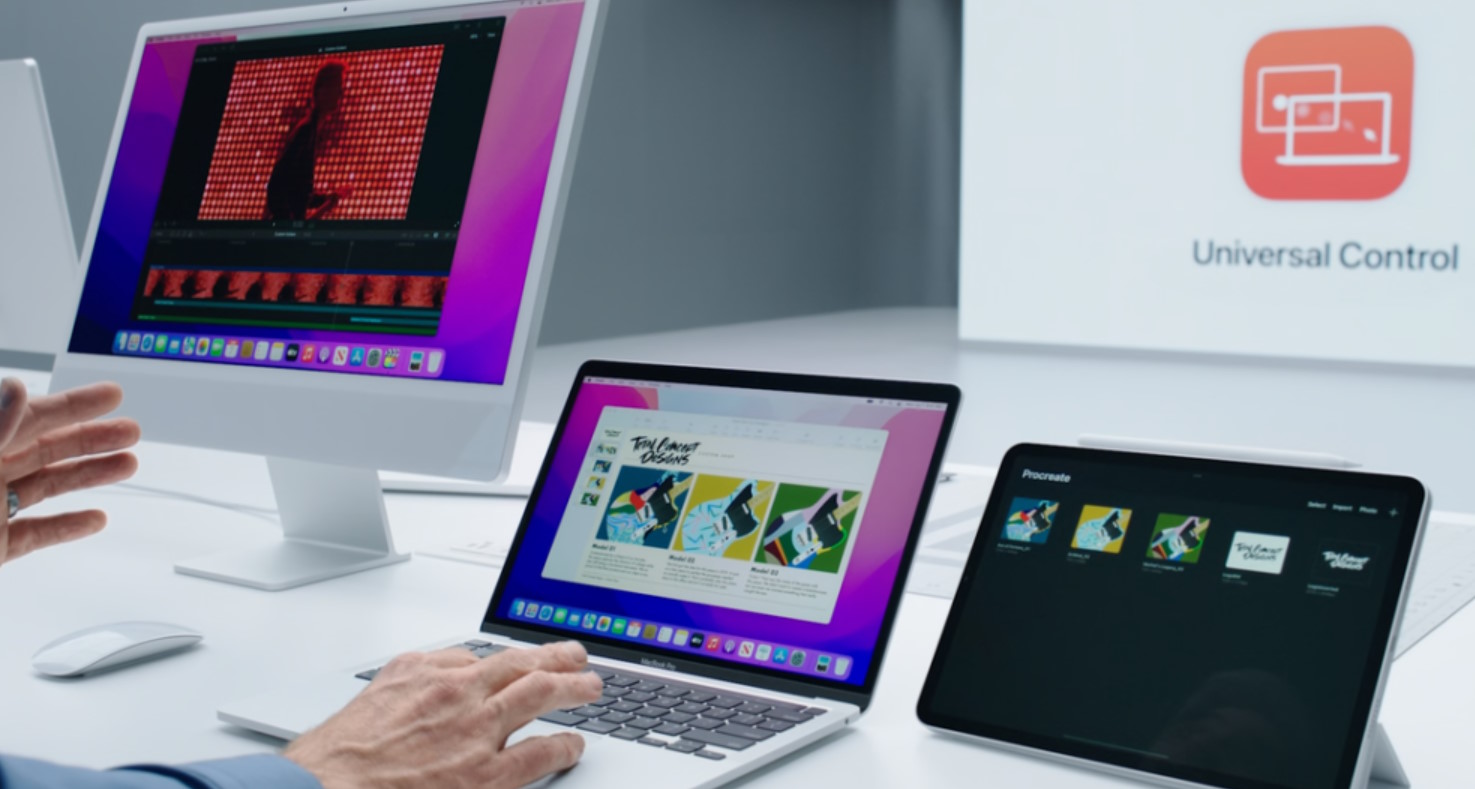
Sidecar — это нативная функция macOS и iPadOS, которая позволяет использовать iPad как дополнительный экран. Она доступна на современных устройствах Apple с macOS Catalina и выше. Вот как настроить Sidecar:
-
Проверьте совместимость устройств. Убедитесь, что ваш MacBook и iPad поддерживают Sidecar. Например, Sidecar работает на MacBook 2016 года и новее, а также на iPad с iPadOS 13 и выше.
-
Подключите устройства к одной учётной записи Apple ID. Устройства должны быть авторизованы под одной учётной записью Apple ID и находиться в пределах действия Bluetooth.
-
Включите Sidecar. На MacBook зайдите в «Системные настройки» → «Дисплеи», выберите ваш iPad в меню «Подключить дисплей».
-
Настройте отображение. После подключения iPad отобразится как дополнительный экран. Вы можете перетаскивать окна между дисплеями, использовать iPad как основное рабочее пространство или инструмент для рисования с Apple Pencil.
-
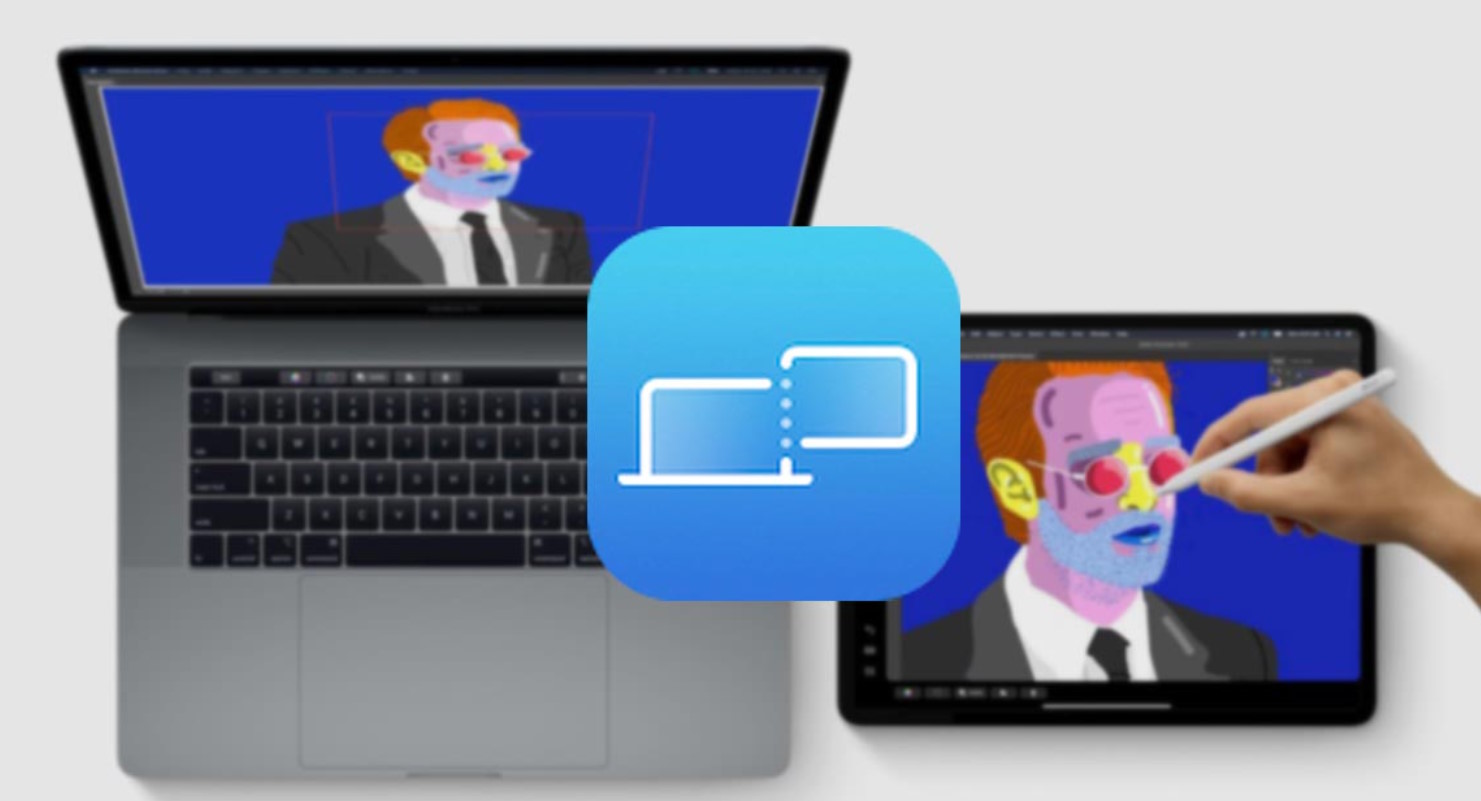
Используйте Apple Pencil для взаимодействия. Если вы работаете с графическими приложениями, такими как Adobe Photoshop или Final Cut Pro, iPad можно использовать как графический планшет благодаря поддержке Apple Pencil.
Альтернативные способы подключения
Если Sidecar недоступен или ваши устройства не поддерживают эту функцию, есть другие варианты подключения iPad в качестве монитора.
Сторонние приложения
-
Luna Display. Luna Display — это аппаратное решение, состоящее из адаптера и приложения. Оно позволяет использовать iPad как монитор через Wi-Fi или проводное подключение. Luna Display обеспечивает низкую задержку и высокое качество изображения, идеально подходящее для профессиональной работы.
-
Duet Display. Duet Display — это приложение, которое позволяет подключить iPad к MacBook через USB-кабель или Wi-Fi. Преимущество Duet Display — поддержка более старых устройств и простота настройки.
Подключение через AirPlay
Если вам нужно временно использовать iPad как монитор, вы можете воспользоваться AirPlay:
- На MacBook откройте Центр управления и выберите «Экран».
- Выберите iPad в списке устройств AirPlay.
- На iPad подтвердите подключение.
Этот способ подходит для базового расширения экрана, но может иметь большее время задержки.
Советы для оптимального использования iPad как монитора
Используйте стабильное подключение, если вы работаете через Wi-Fi, убедитесь, что устройства находятся в одной сети и имеют сильный сигнал. Для более стабильной работы используйте проводное подключение. Настройте яркость и масштаб - чтобы работа с двумя экранами была удобной, настройте одинаковую яркость и масштаб отображения на MacBook и iPad. Закрепите iPad, используйте подставку или специальный держатель, чтобы удобно расположить iPad рядом с MacBook. Это обеспечит эргономику и удобство.
Когда iPad как монитор идеальное решение
iPad как второй монитор идеально подходит для работы с мультимедиа, где требуется больше экранного пространства, для удалённой работы, когда нужно видеть сразу несколько приложений, для рисования и графического дизайна с использованием Apple Pencil.
Использование iPad как дополнительного экрана делает работу более продуктивной и комфортной. Если у вас возникли вопросы по настройке или требуется помощь с подключением, специалисты AppLab всегда готовы помочь вам.







Комментарии
Новый комментарий