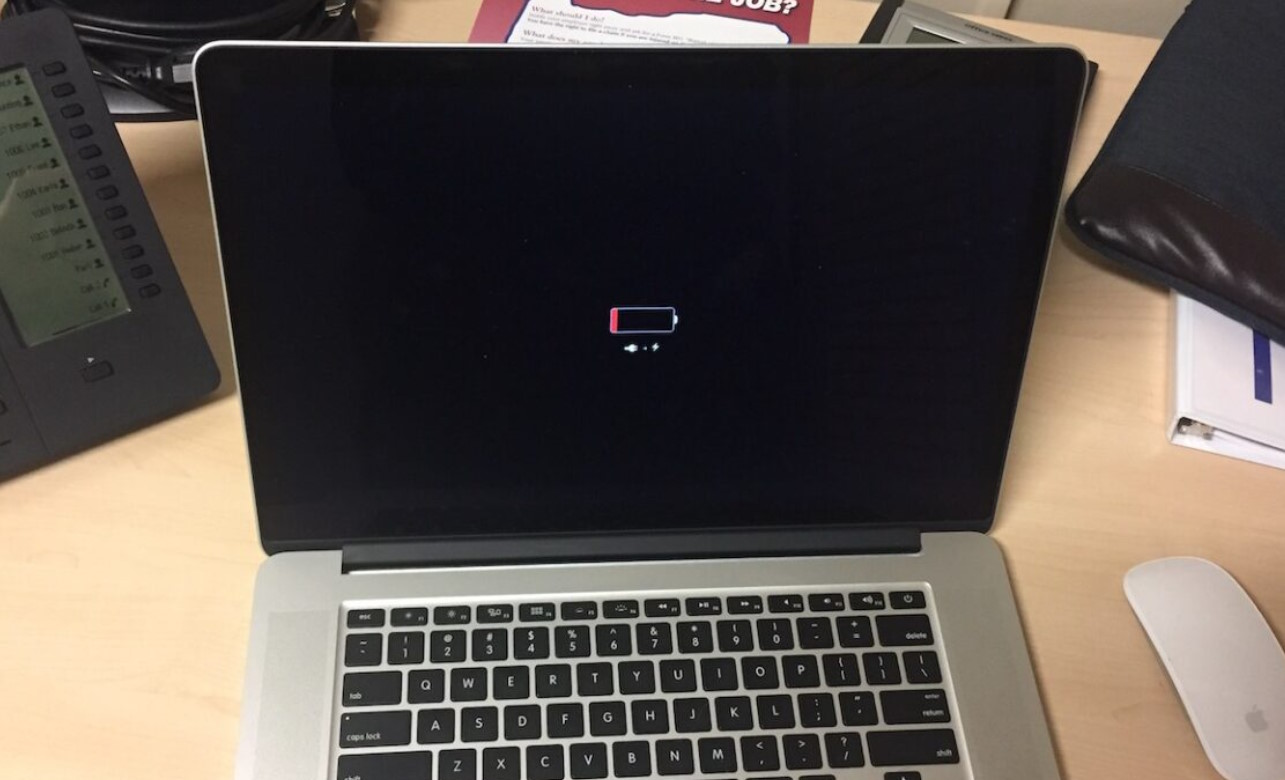
Неисправность MacBook, который отказывается включаться, может вызвать тревогу, но зачастую это проблема, которую можно решить самостоятельно. MacBook славится своей надёжностью, однако такие ситуации могут возникнуть по ряду причин: от разряженного аккумулятора до аппаратных сбоев. Перед тем как паниковать, важно понять, что именно стало причиной поломки. Современные модели MacBook, такие как Pro с чипом M1 или Air с процессором Intel, имеют разные системы управления, что влияет на процесс устранения неисправностей. Разберёмся, как определить источник проблемы и что можно сделать для восстановления работы вашего устройства.
Важно учитывать, что каждая модель MacBook имеет свои особенности. Например, устройства с процессором Apple Silicon (M1 и M2) самостоятельно сбрасывают многие системные параметры при перезагрузке, а более старые MacBook с Intel требуют ручного сброса SMC. Такие различия делают диагностику устройства важным шагом на пути к восстановлению его работоспособности. Прежде чем обращаться в сервисный центр, можно попробовать несколько проверенных методов.
Начните с проверки питания
Самая распространённая причина, по которой MacBook не включается, — отсутствие питания. Даже в современных MacBook Pro с энергоэффективными чипами M1, батарея может полностью разрядиться, если устройство долго не использовалось. Подключите оригинальное зарядное устройство к ноутбуку и подождите 10–15 минут. Проверьте индикатор зарядки: у MacBook с портом MagSafe он загорится жёлтым или зелёным, а на моделях с USB-C зарядка отображается на экране.
Если MacBook по-прежнему не реагирует, убедитесь, что кабель и адаптер исправны. Попробуйте использовать другое зарядное устройство или подключить кабель к другому порту. У устройств Apple с двумя или четырьмя портами USB-C часто наблюдается неисправность одного из них. Это особенно характерно для MacBook Pro 2016–2019 годов, где порты изнашиваются быстрее из-за частого использования.

Перезапуск и проверка системных настроек
Когда MacBook не включается, возможно, система просто зависла. Нажмите и удерживайте кнопку питания в течение 10 секунд. Это принудительно выключит любые активные процессы. Для MacBook Pro с Touch Bar проверьте, светится ли панель или реагирует ли она на касания — это может быть индикатором аппаратной проблемы.
Если устройство всё ещё не включается, попробуйте выполнить сброс системного контроллера управления (SMC). Для моделей с чипом Intel это делается путём одновременного нажатия клавиш Shift + Control + Option на левой стороне клавиатуры и кнопки питания. Удерживайте их 10 секунд, затем отпустите и попробуйте снова включить ноутбук. В MacBook с процессорами M1 и M2 достаточно удерживать кнопку питания в течение 10 секунд, чтобы автоматически сбросить настройки.
Диагностика через режим восстановления
Если MacBook подаёт признаки жизни, но операционная система не загружается, это может быть связано с программными сбоями. Попробуйте включить устройство в режиме восстановления (Recovery Mode). Для этого на моделях с Intel зажмите Command (⌘) + R при включении, а на MacBook с Apple Silicon удерживайте кнопку питания, пока не появится меню параметров. В этом режиме можно проверить диск на ошибки через «Дисковую утилиту» или переустановить macOS без потери данных.
Обратите внимание на состояние внутреннего накопителя. Если диск перегружен или повреждён, система может не запускаться. У MacBook Pro с SSD-дисками первых поколений (2016–2017 гг.) часто встречаются проблемы с накопителем, которые можно решить только заменой.
Когда всё перепробовано, а MacBook всё равно не включается
Если вышеописанные методы не помогли, возможно, причина в аппаратной неисправности. Это может быть повреждение материнской платы, сбой чипа питания или износ батареи. Например, у MacBook Air 2013–2015 годов батареи часто теряют ёмкость, что приводит к полному отказу устройства от работы без подключения к сети. Современные MacBook с M1 менее подвержены таким проблемам, но и у них может выйти из строя цепь питания, особенно при использовании неоригинальных зарядных устройств.
В таких случаях лучше обратиться к профессионалам. Специалисты AppLab проведут диагностику, выявят причину неисправности и предложат решение. Мы работаем с любыми моделями MacBook, от классических Air с Intel до современных Pro с чипами M1 и M2. В большинстве случаев восстановление работоспособности занимает от одного до трёх дней, а использование оригинальных запчастей гарантирует надёжность ремонта.







Комментарии
Новый комментарий