iPad — это мощный и универсальный инструмент, который идеально подходит для работы, учёбы и развлечений. Однако, чтобы получить максимум от устройства, важно правильно его настроить. Современные модели iPad, такие как iPad Pro с процессором M2, iPad Air с чипом M1 или базовый iPad, имеют много возможностей, которые можно адаптировать под свои задачи.
В этой статье мы разберём, как настроить новый iPad и что учитывать, чтобы сделать процесс максимально эффективным.
Первая настройка устройства
При первом включении iPad встречает вас приветственным экраном. Этот процесс интуитивно понятен, но есть несколько ключевых моментов, на которые стоит обратить внимание.
Сначала выберите язык и регион. Это повлияет на настройку клавиатуры, форматы времени и доступность некоторых функций. Затем подключитесь к сети Wi-Fi. Для активации устройства требуется интернет, особенно если вы планируете восстановить данные из резервной копии iCloud.
Настройка Face ID или Touch ID — следующий шаг. Если ваш iPad поддерживает биометрическую аутентификацию, настройте её для защиты данных. Например, на iPad Pro с Face ID процесс занимает несколько секунд и делает устройство удобным и безопасным.
Теперь вам предложат войти в Apple ID или создать новый. Это центральная часть экосистемы Apple, которая позволяет синхронизировать данные, загружать приложения из App Store и использовать iCloud. Убедитесь, что вы помните данные учётной записи, так как это необходимо для управления устройством.
Настройка приложений и рабочего пространства
После завершения базовой настройки пора адаптировать iPad под свои нужды.
Откройте App Store и установите приложения, которые вам нужны. Например, Microsoft Office для работы с документами, GoodNotes для заметок или Procreate для графического дизайна. Если вы переходите с другого устройства Apple, iCloud автоматически восстановит большинство ваших данных и приложений.
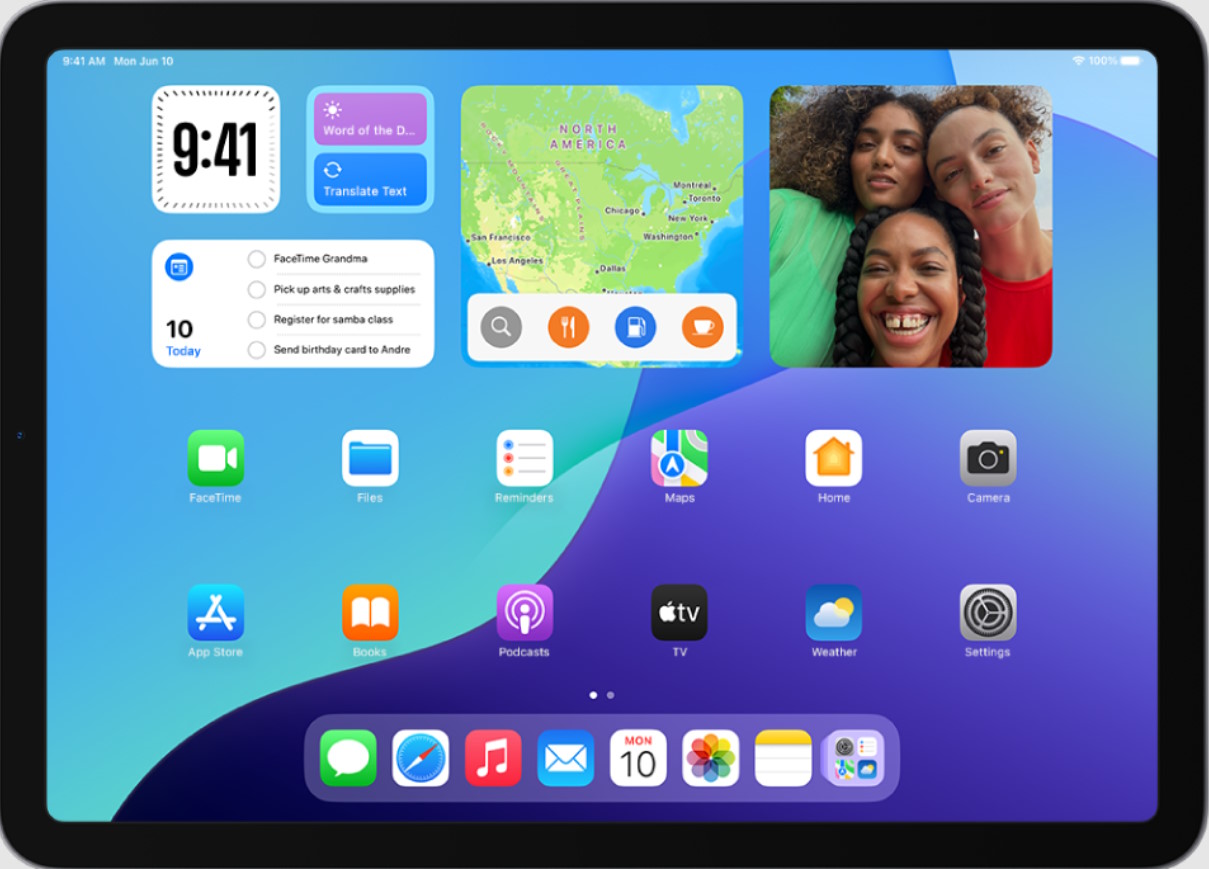
Организуйте рабочее пространство. Перетащите часто используемые приложения на док-станцию внизу экрана для быстрого доступа. На iPadOS вы можете создавать папки и настраивать виджеты на главном экране, такие как календарь, погода или напоминания.
Настройка iCloud и резервного копирования
iCloud играет важную роль в экосистеме Apple. Убедитесь, что функция резервного копирования активирована. Для этого зайдите в «Настройки» → [ваш Apple ID] → «iCloud» → «Резервная копия iCloud». Это обеспечит сохранность ваших данных в случае потери или повреждения устройства.
iCloud также позволяет синхронизировать файлы, фотографии, заметки и контакты между всеми вашими устройствами Apple. Например, вы можете начать работать над документом на MacBook и продолжить на iPad благодаря функции Handoff.
Дополнительные функции, которые стоит настроить
- Функция Split View и Slide Over. Эти инструменты многозадачности позволяют работать с двумя приложениями одновременно. Например, вы можете открыть Safari и записывать заметки в Pages.
- Настройка Apple Pencil. Если вы используете iPad для рисования или заметок, откройте «Настройки» → «Apple Pencil», чтобы настроить жесты и функции пера.
- Режим экрана True Tone. Эта функция адаптирует цветовую температуру экрана в зависимости от окружающего освещения, что делает работу с устройством комфортнее.

Когда базовая настройка не помогает
Если iPad работает некорректно или возникают сложности с настройкой, возможно, потребуется сброс настроек или обновление iPadOS. Зайдите в «Настройки» → «Основные» → «Обновление ПО» и убедитесь, что установлена последняя версия операционной системы.
Для пользователей, которые впервые сталкиваются с настройкой устройства, AppLab предлагает помощь. Наши специалисты помогут настроить iPad под ваши задачи, объяснят, как использовать возможности устройства, и решат технические сложности.
Настройка iPad — это процесс, который открывает доступ к его функционалу. Следуя этому руководству, вы сможете максимально эффективно адаптировать устройство под свои нужды, будь то работа, творчество или развлечение.







Комментарии
Новый комментарий