- Почему iPad подходит для работы с графикой
- Настройка iPad для работы как графического планшета
- Sidecar: встроенная функция Apple
- Сторонние решения: Duet Display и Astropad
- Когда iPad можно использовать автономно
- Преимущества и ограничения iPad как графического планшета
- Что делать, если вы столкнулись с трудностями
iPad давно зарекомендовал себя как универсальное устройство для творчества и работы. С его мощной аппаратной базой и поддержкой Apple Pencil многие художники и дизайнеры задумываются, может ли iPad заменить традиционный графический планшет. Ответ положительный: iPad можно использовать как графический планшет, причём он предоставляет не только базовые функции рисования, но и дополнительные инструменты для профессиональной работы.
Рассмотрим, как это сделать, какие приложения и устройства подходят, а также преимущества и ограничения такого подхода.
Почему iPad подходит для работы с графикой
С момента выхода iPad Pro с поддержкой Apple Pencil это устройство стало выбором номер один для многих креативных профессионалов. Apple Pencil второго поколения обеспечивает точность до пикселя, чувствительность к наклону и силе нажатия, а также минимальную задержку. Эти характеристики делают iPad конкурентом таких графических планшетов, как Wacom Cintiq.
Сравнивая iPad с традиционными планшетами, можно выделить несколько преимуществ. Во-первых, это портативность. Вы можете рисовать где угодно, не подключая устройство к компьютеру. Во-вторых, экосистема iPadOS предлагает множество приложений, таких как Procreate, Adobe Fresco и Affinity Designer, которые позволяют создавать профессиональные иллюстрации и дизайны.
Настройка iPad для работы как графического планшета
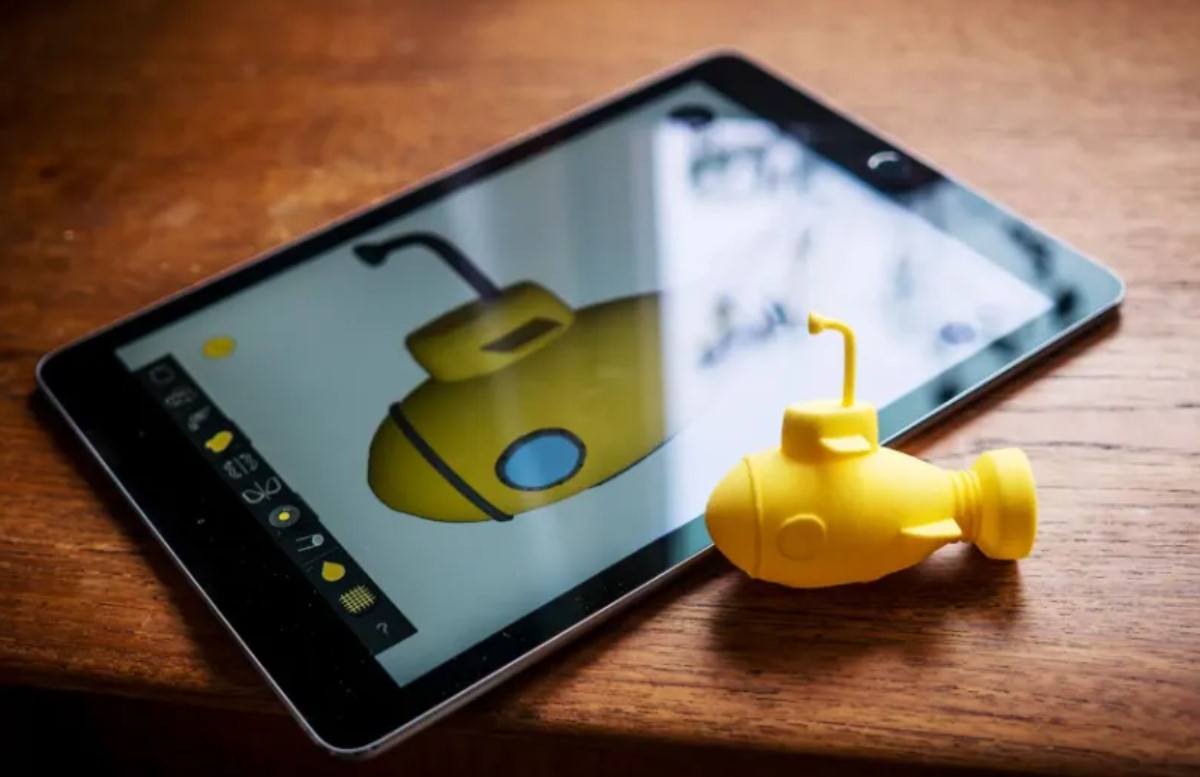
Если вы хотите использовать iPad как полноценный графический планшет для компьютера, вам нужно настроить соединение между устройствами. Это можно сделать с помощью встроенных функций Apple или сторонних приложений.
Sidecar: встроенная функция Apple
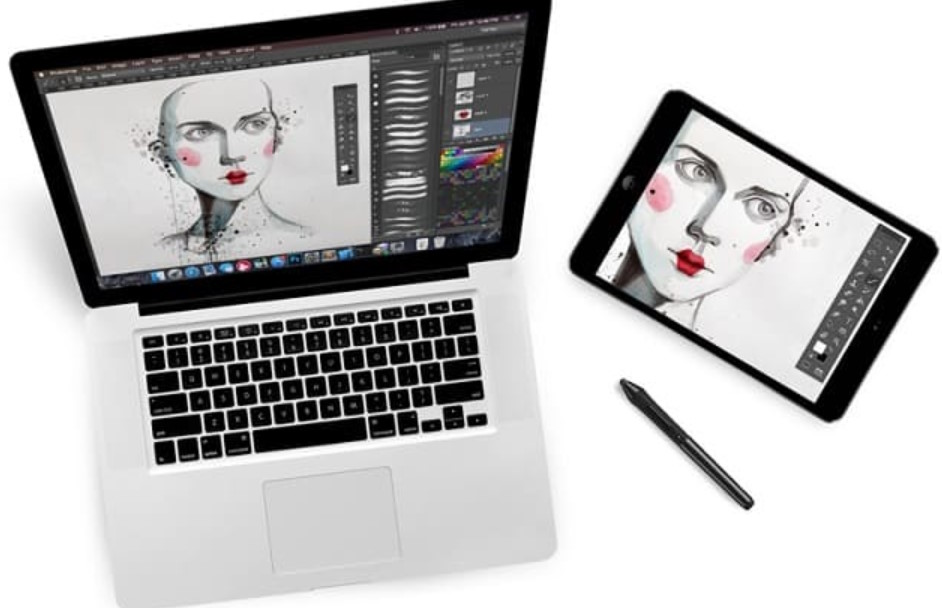
Sidecar — это нативное решение для владельцев MacBook и iPad. Эта функция позволяет использовать iPad как дополнительный экран для Mac, на котором можно работать в профессиональных графических приложениях, таких как Photoshop или Illustrator.
Чтобы настроить Sidecar:
- Убедитесь, что ваш Mac и iPad работают под одной учётной записью Apple ID.
- Откройте «Системные настройки» на Mac → «Дисплеи» → выберите ваш iPad в списке.
- Теперь iPad станет экраном, который можно использовать с поддержкой Apple Pencil.
Sidecar поддерживает работу с Apple Pencil, что позволяет редактировать изображения, создавать эскизы и работать с графикой прямо в привычных для Mac приложениях.
Сторонние решения: Duet Display и Astropad
Если ваш Mac не поддерживает Sidecar или вы хотите подключить iPad к компьютеру с Windows, существуют сторонние приложения, такие как Duet Display и Astropad.
Duet Display позволяет подключить iPad как дополнительный монитор через USB или Wi-Fi. Приложение совместимо с Windows и macOS и поддерживает взаимодействие с Apple Pencil.
Astropad Studio ориентирован на профессиональных художников и превращает iPad в полноценный графический планшет. Это решение работает с минимальной задержкой и поддерживает множество настроек для рисования.
Когда iPad можно использовать автономно
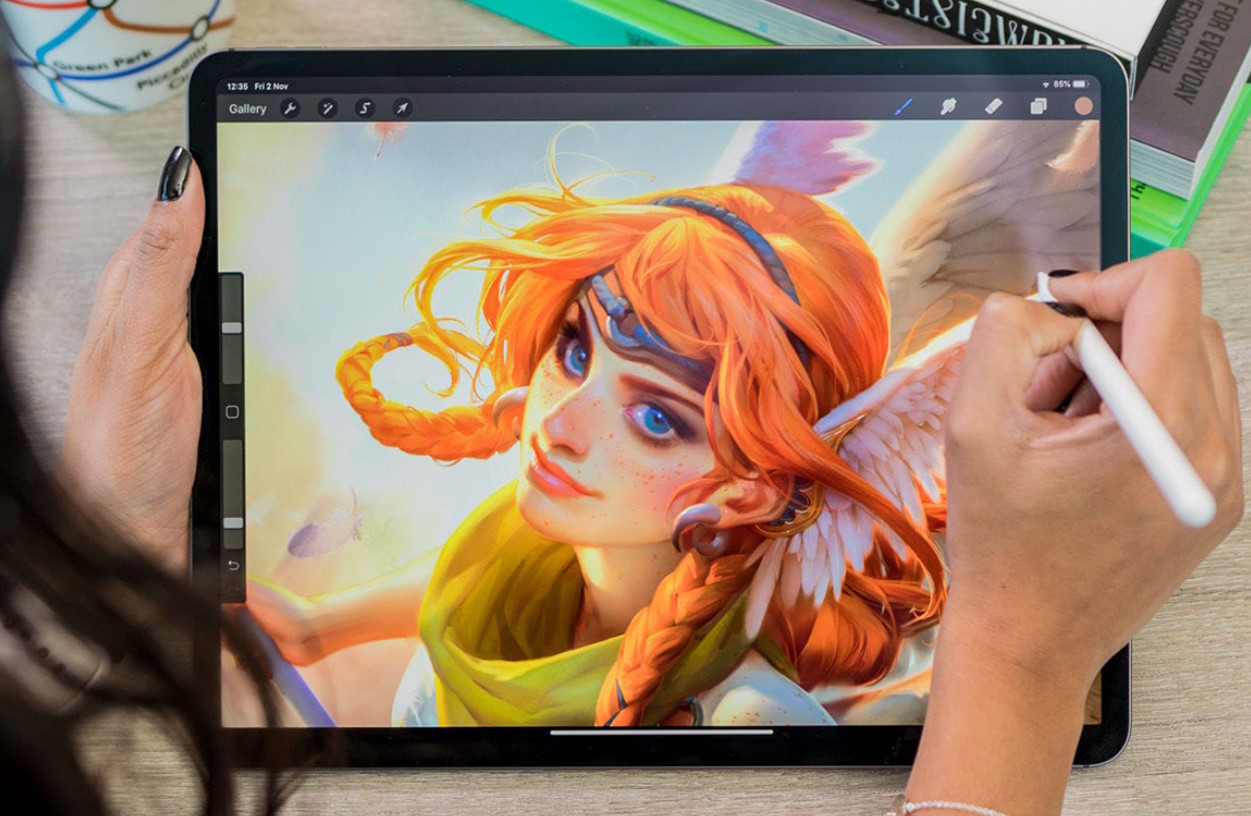
Помимо подключения к компьютеру, iPad сам по себе является мощным инструментом для работы с графикой. Приложения, такие как Procreate, предоставляют всё необходимое для профессионального рисования и анимации. Благодаря Apple Pencil вы можете работать с чувствительностью к нажатию и наклону, как на традиционном графическом планшете.
Другие приложения, такие как Affinity Photo или Adobe Fresco, идеально подходят для редактирования изображений и создания цифровых иллюстраций. Более того, благодаря iCloud ваши проекты синхронизируются между устройствами, что упрощает совместную работу с Mac.
Преимущества и ограничения iPad как графического планшета
Главное преимущество iPad — его универсальность. Он может быть не только графическим планшетом, но и полноценным инструментом для работы, учёбы или развлечений. Однако есть и некоторые ограничения. Например, iPad не поддерживает некоторые функции, доступные на специализированных графических планшетах, таких как дополнительное управление с помощью физических кнопок. Кроме того, работа с большими проектами может быть менее удобной на iPad из-за размера экрана.
Что делать, если вы столкнулись с трудностями
Если ваш iPad не подключается к Mac или сторонние приложения работают с задержками, это может быть связано с устаревшей версией iPadOS или несовместимостью устройств. Обновите операционную систему на iPad и Mac до последней версии и убедитесь, что используемые приложения поддерживают вашу модель устройства.
Если вы не уверены в своих действиях или хотите настроить iPad для оптимальной работы, специалисты AppLab помогут вам подключить устройство, установить необходимые приложения и адаптировать его под ваши задачи.
iPad как графический планшет — это отличное решение для художников, дизайнеров и иллюстраторов, которое объединяет в себе портативность, функциональность и высокую производительность.







Комментарии
Новый комментарий