Со временем системные данные на iPhone могут занимать значительное количество памяти, что приводит к снижению производительности устройства и появлению ошибок. Сюда входят кеши приложений, временные файлы, остатки после обновлений и другие данные, которые не видны в стандартном интерфейсе. Если ваш iPhone стал работать медленнее, а места в памяти не хватает, очищение системных данных поможет восстановить его работоспособность.
В этой статье мы расскажем, как эффективно очистить системные данные, улучшить работу устройства и что делать, если стандартные методы не помогают.
Что такое системные данные и почему их нужно очищать?
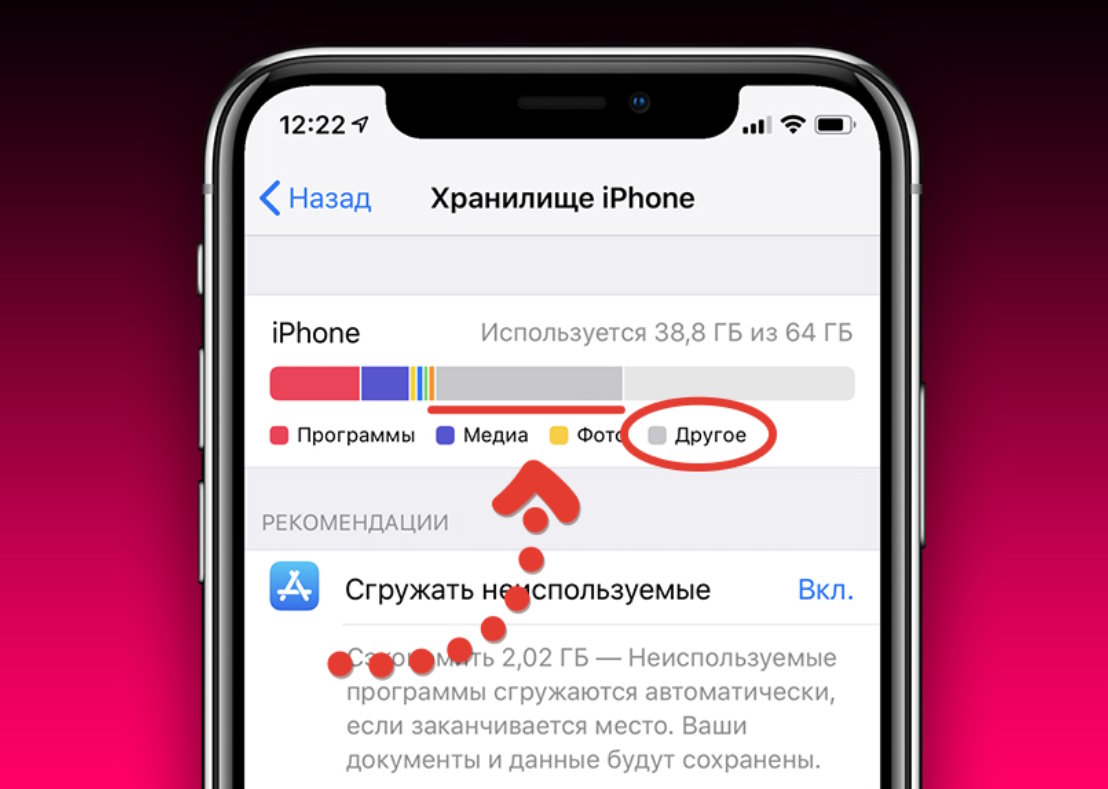
Системные данные (ранее обозначались как "Другое" в разделе хранилища) включают кеши приложений, файлы журналов, временные файлы, данные Siri и кеши потоковых сервисов, таких как YouTube, Spotify или Netflix. Хотя эти данные помогают приложениям работать быстрее, со временем их объём может значительно увеличиваться.
Например, кеш браузера Safari может занимать несколько гигабайт памяти, а остаточные данные после обновлений iOS могут остаться даже после завершения установки. Регулярная очистка этих данных не только освобождает память, но и помогает избежать системных ошибок, таких как зависания приложений или сбои.
Как очистить системные данные на iPhone
→ Проверьте использование памяти.
Зайдите в «Настройки» → «Основные» → «Хранилище iPhone». Здесь вы увидите, сколько места занимают системные данные.
→ Очистите кеши Safari.
Если вы активно используете браузер, его кеш может занимать значительное пространство:
- Откройте «Настройки» → «Safari».
- Прокрутите вниз и нажмите «Очистить историю и данные сайтов».
- Подтвердите действие.
→ Удалите и переустановите тяжёлые приложения.
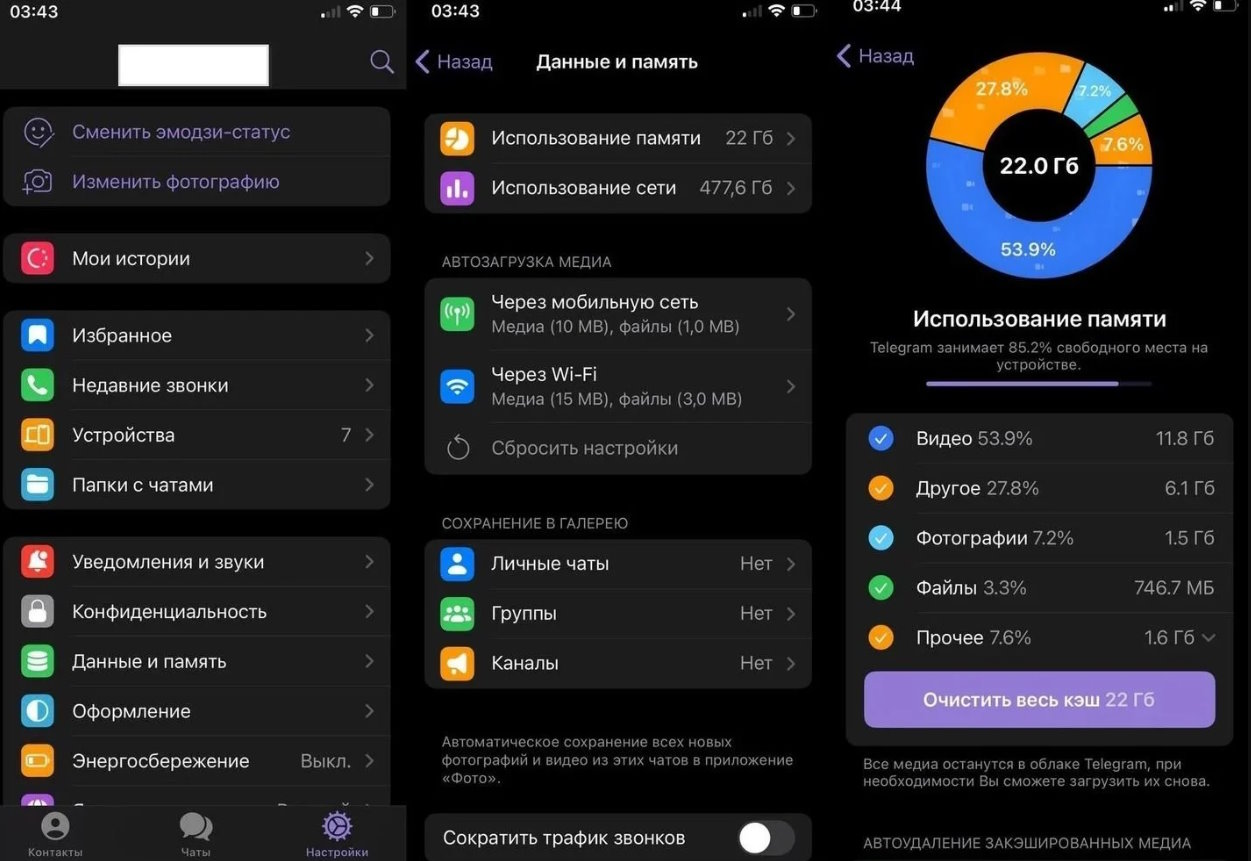
Приложения, такие как мессенджеры или соцсети, накапливают большое количество кеша. Чтобы освободить место:
- Зайдите в «Настройки» → «Хранилище iPhone».
- Найдите приложение, занимающее много памяти, и нажмите «Удалить приложение».
- Загрузите его снова из App Store.
→ Удалите старые сообщения и вложения.
Сообщения iMessage и их вложения могут занимать десятки гигабайт:
- Откройте «Сообщения» → выберите беседы, которые больше не нужны.
- Свайпните влево и нажмите «Удалить».
→ Используйте «Сброс всех настроек».
Если кеш системных данных продолжает занимать много места:
- Зайдите в «Настройки» → «Основные» → «Передача или сброс iPhone».
- Нажмите «Сброс» → «Сбросить все настройки».
Как исправить ошибки, связанные с системными данными
Если очистка памяти не помогла и ошибки продолжают возникать, можно попробовать следующие действия:
→ Обновите iOS.
Убедитесь, что вы используете последнюю версию системы. Зайдите в «Настройки» → «Основные» → «Обновление ПО» и установите доступное обновление.
→ Перезагрузите устройство.
Иногда обычная перезагрузка устраняет временные сбои и обновляет кэш системы.
→ Сделайте резервное копирование и сброс до заводских настроек.
Если проблема сохраняется, сделайте резервную копию данных через iCloud или iTunes, затем выполните сброс:
- Перейдите в «Настройки» → «Основные» → «Передача или сброс iPhone».
- Нажмите «Стереть контент и настройки».
→ Проверьте состояние аккумулятора.
В некоторых случаях ошибки могут быть связаны с износом аккумулятора. Зайдите в «Настройки» → «Аккумулятор» → «Состояние аккумулятора» и проверьте его уровень.
Когда обращаться в сервисный центр?
Если после выполнения всех действий ошибки сохраняются, или объём системных данных не уменьшается, это может быть связано с более серьёзными системными сбоями. В таких случаях стоит обратиться в наш сервисный центр AppLab. Мы проведём диагностику устройства, удалим ненужные данные и исправим проблемы, которые мешают нормальной работе iPhone.
Очистка системных данных и регулярное обслуживание помогут вашему iPhone работать быстрее и дольше. Если вы хотите настроить устройство или устранить неисправности, специалисты AppLab всегда готовы помочь.







Комментарии
Новый комментарий