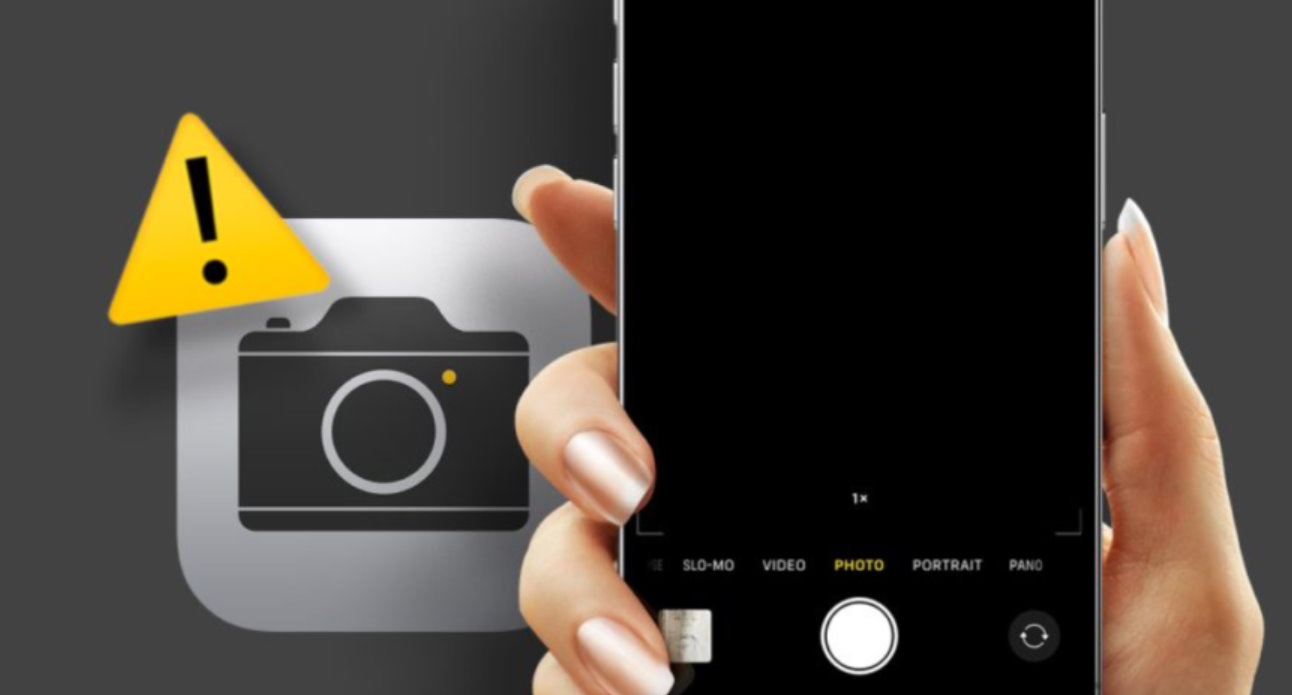
iPhone славится своей камерой, но даже у таких надёжных устройств могут возникать проблемы. Одной из наиболее распространённых является чёрный экран при запуске камеры. Это может произойти неожиданно и затруднить использование устройства для фотографий или видео.
В большинстве случаев причина проблемы кроется в программных сбоях, перегрузке системы или временных ошибках приложений. Однако иногда чёрный экран может быть связан с аппаратными неисправностями. В этой статье мы разберёмся, как устранить эту проблему и вернуться к нормальной работе камеры.
Почему появляется чёрный экран при запуске камеры
Чёрный экран может возникнуть по разным причинам. Наиболее частые из них связаны с программными сбоями: неправильная работа приложения «Камера», перегрузка оперативной памяти или конфликт с другими приложениями. Например, сторонние программы для съёмки, такие как Instagram или Snapchat, могут мешать корректной работе стандартной камеры.
Также чёрный экран может сигнализировать о проблемах с объективом. Это случается, если камера заблокирована физически (грязь или пыль) или внутренняя неисправность препятствует нормальной работе.
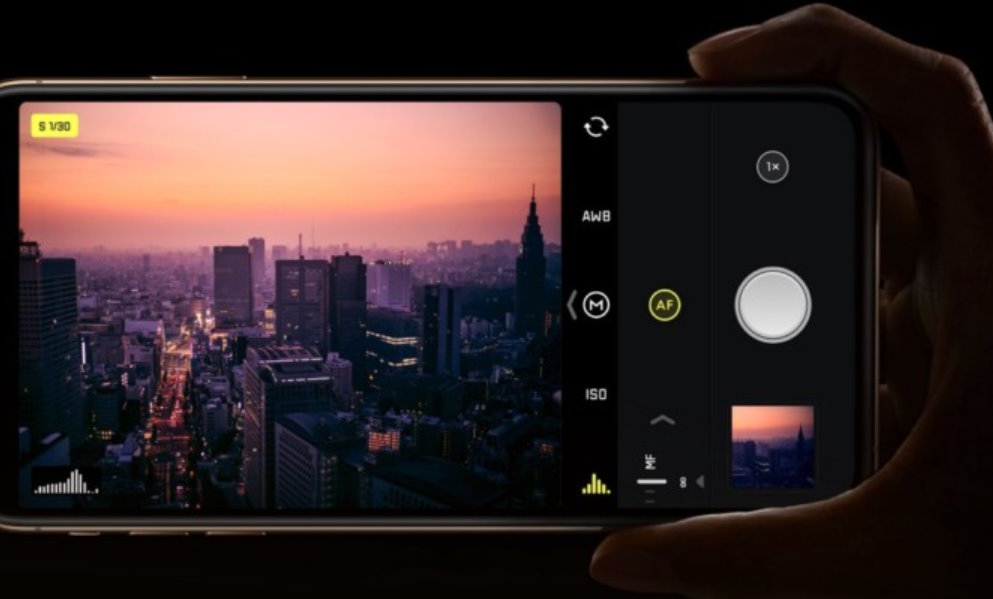
Как решить проблему: пошаговая инструкция
→ Шаг 1: Закройте и перезапустите приложение «Камера».
Иногда приложение «Камера» может зависнуть из-за перегрузки системы. Для этого:
- Откройте экран многозадачности (смахните вверх с нижней части экрана или дважды нажмите кнопку «Домой»).
- Найдите приложение «Камера» и смахните вверх, чтобы закрыть его.
- Снова запустите приложение «Камера».
→ Шаг 2: Переключитесь между фронтальной и основной камерами.
В приложении «Камера» попробуйте переключиться на фронтальную камеру, затем обратно на основную. Это может помочь системе сбросить настройки камеры и устранить временные сбои.
→ Шаг 3: Перезагрузите iPhone.
Перезагрузка устройства позволяет устранить мелкие системные ошибки. Зажмите кнопку питания (или кнопку питания и громкости на современных моделях), дождитесь появления ползунка «Выключить» и выключите устройство. Затем включите его снова.
→ Шаг 4: Проверьте доступ приложений к камере.
Возможно, сторонние приложения блокируют работу камеры. Для проверки:
- Откройте «Настройки» → «Конфиденциальность» → «Камера».
- Убедитесь, что доступ к камере предоставлен нужным приложениям.
→ Шаг 5: Очистите объектив.
Физические загрязнения, такие как пыль или отпечатки пальцев, могут блокировать объектив. Протрите его мягкой тканью без ворса.
→ Шаг 6: Проверьте обновления iOS.
Устаревшая версия iOS может содержать баги, влияющие на работу камеры. Обновите систему через «Настройки» → «Основные» → «Обновление ПО».
Что делать дальше
Если описанные методы не помогли, возможно, проблема связана с аппаратной неисправностью. Например, чёрный экран может возникнуть из-за сбоя модуля камеры или шлейфа, соединяющего камеру с материнской платой. Это особенно вероятно, если устройство ранее подвергалось ударам или попаданию влаги. Кроме того, проблемы с камерой могут быть вызваны сторонними аксессуарами, такими как защитные чехлы или линзы, которые мешают объективу. Попробуйте снять чехол и проверить, работает ли камера без него.
Если устранить проблему самостоятельно не удалось, лучше обратиться в сервисный центр. Специалисты AppLab проведут диагностику вашего устройства, проверят состояние модуля камеры и устранят аппаратные неисправности.
Чёрный экран на камере iPhone может быть досадной проблемой, но в большинстве случаев она решается простыми действиями. Регулярное обслуживание устройства, обновление системы и осторожное обращение с гаджетом помогут избежать подобных ситуаций в будущем. Если вам нужна помощь, команда AppLab всегда готова прийти на помощь!







Комментарии
Новый комментарий