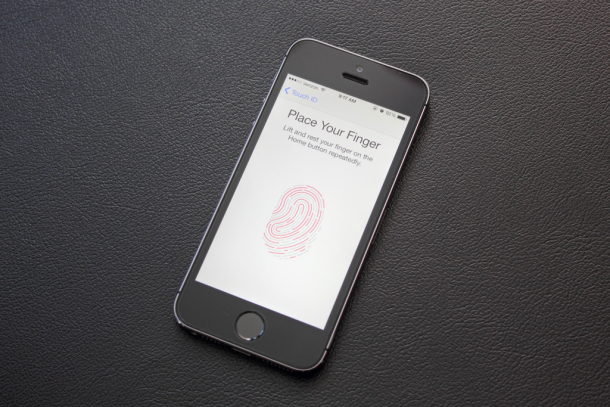
Плохо работает Touch ID, как настроить
Датчик отпечатков пальцев в iPhone появился в 2013 году и бессменно сопровождал и сопровождает модели iPhone 5S, iPhone 6/6+, iPhone 6S/6S+, iPhone SE, 7/7+, 8/8+, iPhone SE 2, а также iPad Mini 3, iPad Mini 4, iPad Air 3, iPad 2017, iPad (2018). На смену сенсору Touch ID в 2017 году пришел Face ID. Однако идентификатор лица пока еще не полностью вытеснил датчик Touch ID. Он присутствует на iPhone SE 2, iPad и iPad mini.
В сервисный центр AppLab нередко обращаются пользователи с проблемой плохо срабатывающего сенсора отпечатков пальцев. При это чаще всего речь идет об относительно молодых моделях, где датчик встроен в сенсорную кнопку Home.
Почему плохо срабатывает Touch ID в iPhone
Как показывает наша практика, данная проблем редко доходит до аппаратного ремонта. В большинстве случаев вопрос можно решить настройкой iOS. Отпечаток пальца тач айди настраивается при первом запуске iPhone. Далеко не все пользователи делают эту настройку с полной ответственностью. В большинстве случаев она производится быстро, поверхностно. При сканировании отпечатка, телефон держаться не так, как это происходит при последующем использовании. Поэтому считывание биометрических данных происходит некорректно из-за чего случается сбой и система требует ввода пароля Apple ID. Недоумевающий пользователь бежит в AppLab скрипом “у меня сломался iPhone”. Но решить проблему можно не выходя из дома. Ниже мы расскажем как это сделать.
Как настроить сканер отпечатков пальцев Touch ID в iPhone и iPad
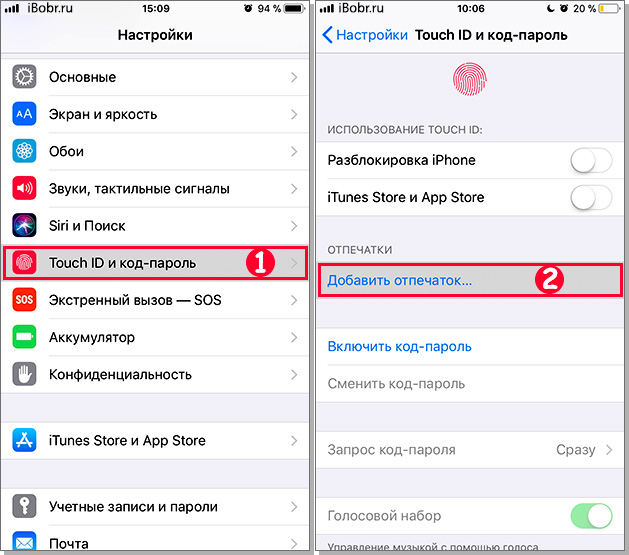
Если на iOS устройстве плохо срабатывает сенсор идентификация необходимо сделать следующее:
- Заходим в “Настройки”, “Touch ID и код-пароль”.
- Здесь все пользовательские биометрические данные будут именоваться “Палец 1” “Палец 2” и так далее. Удаляем все имеющиеся отпечатки.
- Для этого выбираем имеющийся отпечаток и жмем “Удалить отпечаток”.
- После этого выбираем “Добавить отпечаток”.
- Теперь, прежде чем начать сканирование нового отпечатка возьмите iPhone или iPad так, как обычно держите устройство во время разблокировки.
- Дальше проходите стандартную процедуру снятия отпечатков:
- два отпечатка большого пальца правой руки;
- два отпечатка большого пальца левой руки;
- один раз отпечаток указательного пальца правой руки (для правши) и левой (для левшей).
Таким образом снимается биометрия для всех вариантов разблокировки. При желании, можно поэкспериментировать и подобрать наиболее оптимальных варианты для себя. Повторная настройка Touch ID решает проблему плохо срабатывающего датчика, но не является панацей. Иногда для того вернуть работоспособность датчика достаточно обновить iOS или перезагрузить телефон.
Если ни один из указанных способов не помог решить проблему, тогда приходите к нам, в сервисный центр AppLab.







Комментарии
Новый комментарий