
YouTube — крупнейшая видеоплатформа, на которой можно найти практически всё: обучающие ролики, музыкальные клипы, фильмы и многое другое. Иногда возникает необходимость сохранить видео на Mac, чтобы просмотреть его офлайн или использовать для работы. Несмотря на то что YouTube официально не предоставляет возможности скачивания на устройствах, есть несколько способов загрузить видео на Mac.
В этой статье мы рассмотрим, как безопасно и быстро загрузить видео с YouTube на Mac, какие инструменты использовать и что делать, если стандартные методы не работают.
Почему нужно загружать видео с YouTube
Загрузка видео с YouTube на Mac имеет множество преимуществ. Это удобно для тех, кто хочет смотреть видео без подключения к интернету, например, во время поездок. Также это отличный способ сохранить редкие видеоролики, которые могут быть удалены или стать недоступными.
Однако стоит помнить, что использование видео может быть ограничено авторским правом. Если вы загружаете контент, убедитесь, что делаете это для личного использования или имеете разрешение владельца.
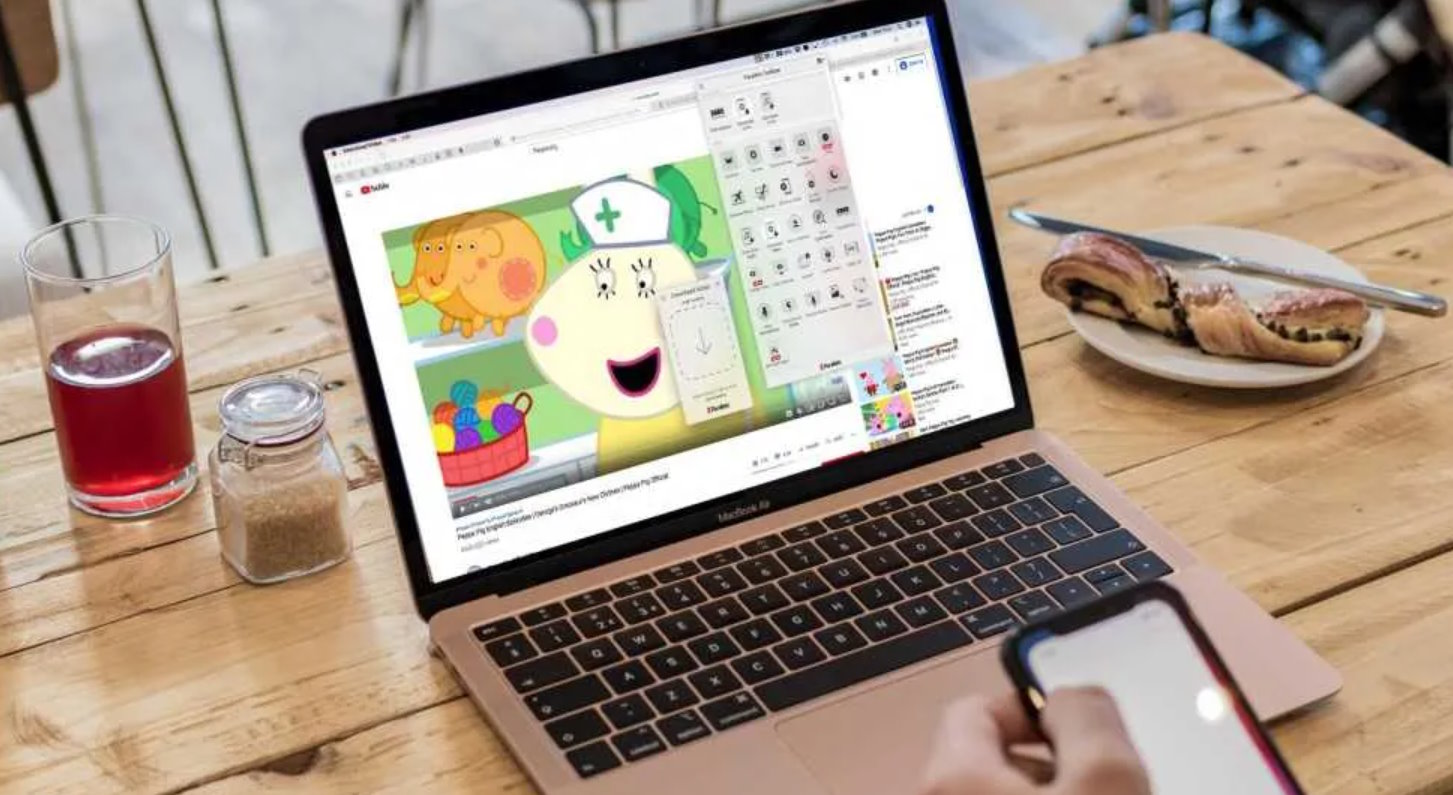
Как загрузить видео с YouTube на Mac с помощью онлайн-сервисов
Онлайн-сервисы — самый простой способ загрузить видео с YouTube без установки дополнительных программ. Для этого нужно только интернет-соединение и браузер.
→ Шаг 1: Откройте YouTube и скопируйте ссылку на видео, которое вы хотите загрузить. Для этого щёлкните правой кнопкой мыши по видео и выберите «Копировать URL».
→ Шаг 2: Перейдите на сайт, который предоставляет услуги скачивания, например, y2mate, SaveFrom или 4K Download.
→ Шаг 3: Вставьте ссылку в соответствующее поле на сайте. Выберите формат (MP4, MP3) и качество видео.
→ Шаг 4: Нажмите «Скачать» и дождитесь завершения загрузки. Файл будет сохранён в папку «Загрузки» на вашем Mac.
Преимущество этого метода в его простоте, однако некоторые сайты могут быть небезопасными или содержать рекламу. Убедитесь, что используете проверенные ресурсы.
Использование приложений для загрузки видео
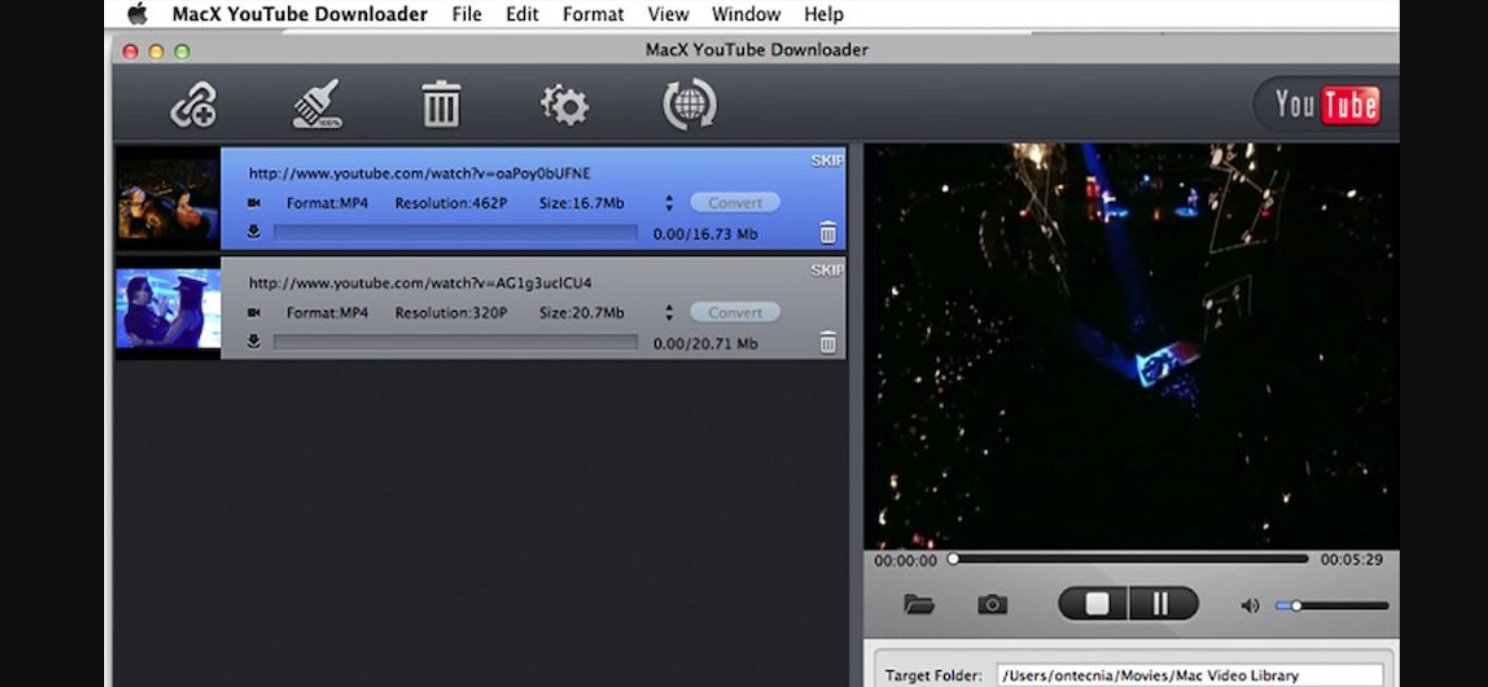
Для пользователей, которые часто скачивают видео, лучше подойдут специальные приложения. Они обеспечивают стабильность, скорость и дополнительные функции, такие как массовая загрузка.
-
4K Video Downloader. Популярная программа для Mac, которая позволяет загружать видео в высоком качестве, включая 4K и 8K. Поддерживает загрузку плейлистов и субтитров.
-
Airy YouTube Downloader. Простое приложение, интегрированное с macOS. Оно позволяет сохранять видео в различных форматах, а также конвертировать их в аудио.
-
ClipGrab. Бесплатный инструмент для загрузки видео с YouTube и других платформ. Подходит для базовых задач и имеет понятный интерфейс.
→ Чтобы скачать видео через приложение: установите выбранную программу, вставьте ссылку на видео, настройте параметры загрузки и сохраните файл на ваш Mac.
Как загрузить видео с YouTube на Mac через браузерное расширение
Некоторые браузеры, такие как Chrome и Firefox, поддерживают расширения для скачивания видео. Например, Video DownloadHelper — одно из самых популярных решений.
→ Шаг 1: Установите расширение через официальный магазин дополнений вашего браузера.
→ Шаг 2: Перейдите на YouTube, воспроизведите видео и нажмите на значок расширения.
→ Шаг 3: Выберите формат и качество файла, после чего начнётся загрузка.
Этот метод удобен для быстрого скачивания, однако не все расширения поддерживают загрузку с YouTube из-за ограничений платформы.
Возможные сложности и их решения
Если вы столкнулись с трудностями при загрузке видео с YouTube на Mac, проверьте:
- Интернет-соединение. Нестабильная сеть может замедлить процесс или вызвать ошибки.
- Версию используемой программы. Устаревшие версии приложений могут не поддерживать новые алгоритмы YouTube. Обновите ПО до последней версии.
- Доступность видео. Некоторые ролики защищены авторскими правами и недоступны для скачивания даже с помощью приложений.
Если проблема сохраняется, специалисты AppLab помогут подобрать подходящий инструмент для загрузки видео и настроить его на вашем Mac.
Загрузка видео с YouTube на Mac может быть выполнена несколькими способами: от использования онлайн-сервисов до специализированных приложений. Выбор метода зависит от ваших задач и частоты использования. Если вы хотите получать стабильный результат и удобство, попробуйте приложения для скачивания. Если у вас возникли вопросы или сложности, команда AppLab всегда готова помочь!







Комментарии
Новый комментарий