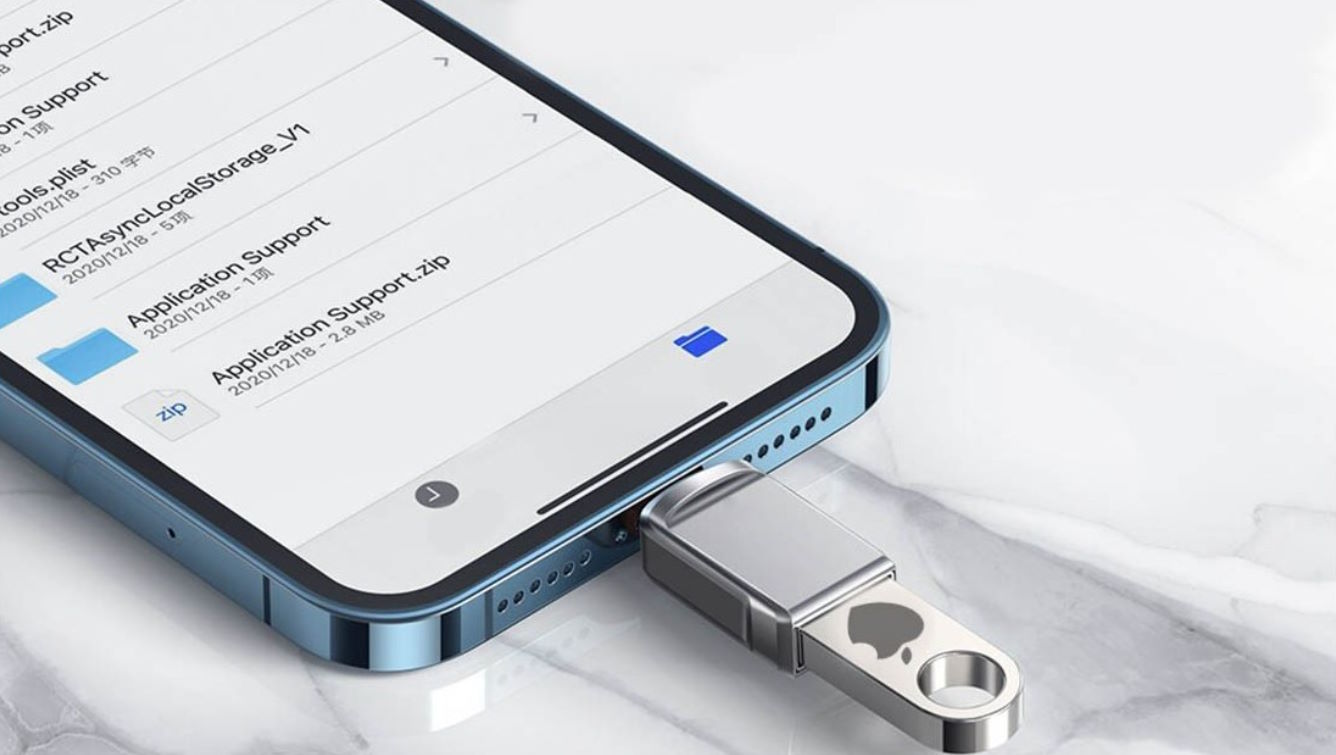
iPhone давно стал универсальным устройством для работы, развлечений и хранения данных. Однако встроенная память устройства имеет ограничения, и иногда возникает необходимость перенести файлы на флешку или наоборот — с флешки на iPhone. Современные технологии позволяют подключить внешнее хранилище к вашему iPhone, даже если у него нет стандартного USB-разъёма.
В этой статье мы расскажем, как подключить флешку к iPhone, какие устройства поддерживаются и какие шаги помогут настроить передачу данных.
Какие флешки поддерживаются для iPhone
Чтобы подключить флешку к iPhone, потребуется совместимое устройство. Apple использует Lightning-разъём или USB-C (в зависимости от модели iPhone), что требует наличия флешки с соответствующим разъёмом или адаптера.
Флешки с Lightning-разъёмом — это специальные устройства, созданные для работы с iPhone. Они часто имеют сертификат MFi (Made for iPhone), что гарантирует их совместимость с устройствами Apple. Например, SanDisk iXpand или Leef iBridge.
Если у вас обычная флешка с USB-A или USB-C, её также можно подключить к iPhone с помощью адаптера. Для этого подойдёт официальный адаптер Apple Lightning to USB 3 Camera Adapter или USB-C Digital AV Multiport Adapter для моделей с разъёмом USB-C.
.jpg)
Как подключить флешку к iPhone
→ Шаг 1: Проверьте совместимость флешки или адаптера. Убедитесь, что флешка имеет разъём Lightning или USB-C, либо используйте подходящий адаптер.
→ Шаг 2: Подключите флешку к вашему iPhone. Если используется адаптер, сначала подключите флешку к адаптеру, а затем адаптер к телефону.
→ Шаг 3: Откройте приложение «Файлы» на iPhone. После подключения устройство автоматически распознает флешку, и она отобразится в разделе «Местоположения».
→ Шаг 4: Просмотрите содержимое флешки или скопируйте файлы. Для этого нажмите на имя подключенного устройства, выберите файл или папку и переместите их на ваш iPhone, в iCloud Drive или наоборот.
→ Шаг 5: Завершив работу, корректно извлеките флешку. Для этого закройте приложение «Файлы» и отключите устройство.
Какие проблемы могут возникнуть
Иногда флешка может не определяться iPhone. Вот несколько распространённых проблем и их решений:
-
Флешка не отображается в «Файлах». Убедитесь, что устройство имеет сертификат MFi или используйте другой адаптер. Также проверьте, чтобы флешка была отформатирована в совместимую файловую систему (exFAT или FAT32).
-
Флешка требует больше питания. Некоторые флешки с большим объёмом памяти или встроенными функциями, например, шифрованием, могут потребовать дополнительное питание. Используйте адаптер с возможностью подключения зарядного устройства.
-
Файлы не открываются. Убедитесь, что формат файлов поддерживается iOS. Например, стандартные форматы изображений (JPEG, PNG) и документов (PDF, DOCX) открываются без проблем, но специфические файлы могут потребовать установку дополнительных приложений.
Когда использовать флешку для iPhone
Флешка становится отличным инструментом в ряде ситуаций:
- Перенос больших файлов. Если объём данных превышает возможности отправки через мессенджеры или облачные сервисы.
- Создание резервных копий. Сохранение важных фотографий, видео или документов на физическом носителе.
- Просмотр медиафайлов. Фильмы, аудиокниги и музыка могут воспроизводиться прямо с флешки без переноса на устройство.
Если вы используете iPhone для работы с большими объёмами данных или хотите освободить место на устройстве, флешка станет надёжным помощником.
.jpg)
Что делать, если подключение не удалось
Если после всех действий подключить флешку не удаётся, обратитесь за профессиональной помощью. Специалисты AppLab помогут проверить совместимость флешки и вашего iPhone, настроить корректную работу через адаптер или порекомендовать лучшие модели внешних хранилищ для вашего устройства.
Подключение флешки к iPhone — это удобное решение для расширения возможностей устройства. Следуйте нашим рекомендациям, чтобы быстро и безопасно подключить внешний накопитель и работать с файлами без ограничений!







Комментарии
Новый комментарий