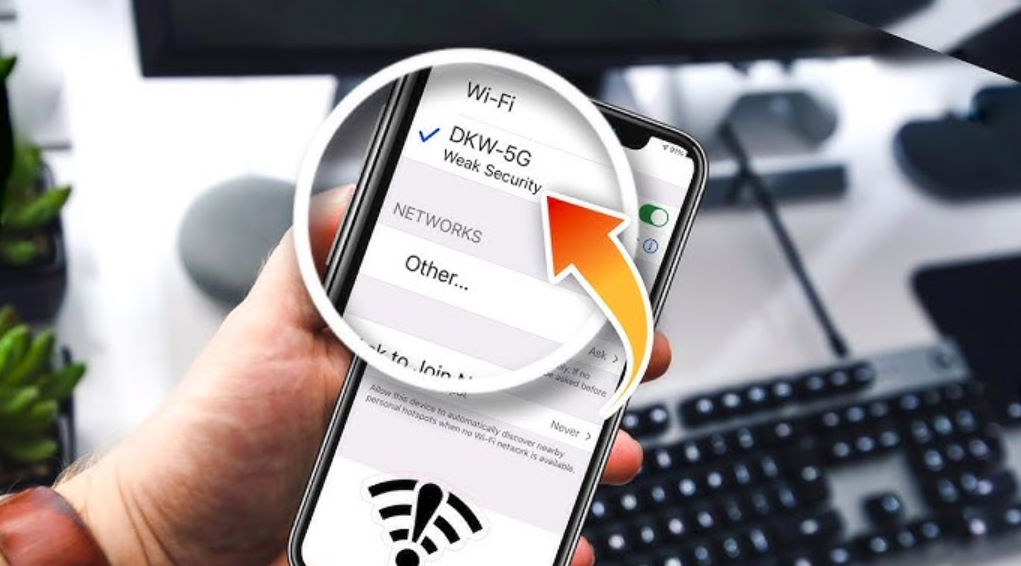
Современные iPhone — это не только смартфоны, но и универсальные устройства, которые могут выполнять множество полезных функций. Одной из таких возможностей является использование iPhone в качестве ретранслятора Wi-Fi. Эта функция особенно актуальна, если вам нужно усилить сигнал беспроводной сети или предоставить интернет другим устройствам через точку доступа.
Однако важно понимать, что iPhone не обладает встроенной функцией полноценного ретранслятора, но его можно настроить для создания точки доступа, что поможет распределить интернет-соединение. В этой статье мы расскажем, как настроить ваш iPhone для этой цели, какие модели и сети поддерживаются, а также обсудим возможные сложности.
Как iPhone может работать как ретранслятор
iPhone может выступать в роли посредника между вашим интернет-провайдером и другими устройствами. Это происходит через функцию «Режим модема», которая позволяет превратить iPhone в точку доступа. Ваш смартфон использует мобильный интернет или подключение Wi-Fi для передачи данных другим устройствам, таким как ноутбуки, планшеты или даже другие смартфоны.
Эта функция особенно удобна в ситуациях, когда сигнал Wi-Fi слабый или недоступен на другом устройстве, а iPhone имеет стабильное соединение.

Настройка iPhone для использования в режиме ретранслятора
→ Шаг 1: Убедитесь, что ваш оператор поддерживает функцию «Режим модема». Большинство операторов предоставляют эту услугу, но она может быть недоступна на некоторых тарифах или требовать активации.
→ Шаг 2: Включите «Режим модема» на вашем iPhone. Для этого:
- Перейдите в «Настройки».
- Выберите раздел «Сотовая связь» или «Мобильные данные».
- Нажмите «Режим модема» и активируйте переключатель.
→ Шаг 3: Настройте точку доступа. Вы можете задать имя сети и установить пароль для защиты подключения. Эти настройки доступны в разделе «Режим модема».
→ Шаг 4: Подключите другие устройства. Найдите созданную сеть в списке доступных Wi-Fi-сетей на вашем ноутбуке, планшете или другом устройстве и введите пароль.
→ Шаг 5: Убедитесь, что интернет работает. Проверьте, есть ли соединение на подключённом устройстве, и при необходимости перезагрузите iPhone.
Преимущества и ограничения функции
Использование iPhone как ретранслятора имеет ряд преимуществ:
- Это быстрое и удобное решение, которое не требует дополнительного оборудования.
- Возможность использования как мобильного интернета, так и Wi-Fi-соединения.
- Лёгкость настройки, доступная даже для неопытных пользователей.
Однако есть и ограничения:
- Батарея iPhone разряжается быстрее при активации режима модема.
- Использование мобильного интернета может привести к увеличению расходов на связь, если у вас ограниченный тарифный план.
- Пропускная способность сети может быть ограничена, особенно при одновременном подключении нескольких устройств.
Что делать, если настройка не работает
Если у вас не получается настроить iPhone как ретранслятор, проверьте следующее:
- Убедитесь, что ваш тарифный план поддерживает «Режим модема».
- Перезагрузите устройство и повторите попытку.
- Проверьте стабильность подключения к сети Wi-Fi или мобильному интернету.
Если проблема сохраняется, специалисты AppLab помогут провести диагностику вашего устройства, настроить функции и предоставить рекомендации по улучшению работы сети.
iPhone как ретранслятор Wi-Fi — это удобное решение для расширения возможностей вашей сети. Если вы часто сталкиваетесь с необходимостью раздачи интернета, следуйте нашим рекомендациям, чтобы быстро настроить устройство и обеспечить стабильное соединение для всех ваших гаджетов.







Комментарии
Новый комментарий