Современные модели iPhone с поддержкой жестов, начиная с iPhone X, предлагают пользователям совершенно новый способ взаимодействия с устройством. Жесты заменили физическую кнопку «Домой» и сделали управление устройством более интуитивным и удобным. Жесты позволяют быстро переключаться между приложениями, открывать меню, управлять многозадачностью и даже обращаться к дополнительным функциям.
В этой статье мы подробно разберём, какие жесты есть на iPhone, как их использовать, и на конкретных примерах покажем, как они помогают в повседневной работе. Мы также расскажем, как настроить жесты под свои нужды, чтобы ваш опыт использования устройства был максимально комфортным.
Основные жесты на iPhone
iPhone, начиная с iPhone X, работает без кнопки «Домой», поэтому для взаимодействия с системой используются базовые жесты.
→ Возврат на главный экран. Чтобы выйти из приложения на главный экран, проведите пальцем вверх от нижнего края экрана. Например, если вы находитесь в Safari, сделайте жест, чтобы быстро вернуться на домашний экран.
→ Доступ к многозадачности. Проведите вверх от нижнего края экрана и задержите палец на середине. Это откроет список недавно использованных приложений. Вы можете быстро переключаться между программами или закрывать ненужные.
→ Быстрое переключение между приложениями. Проведите пальцем влево или вправо по нижней части экрана, чтобы мгновенно переключиться между открытыми приложениями. Этот жест особенно удобен при работе с несколькими задачами, например, переключении между заметками и браузером.
→ Центр управления. Проведите вниз из правого верхнего угла экрана, чтобы открыть Центр управления. Здесь можно управлять Wi-Fi, Bluetooth, яркостью экрана и другими настройками.
→ Центр уведомлений. Проведите вниз от верхней части экрана, чтобы открыть уведомления. Это удобно для быстрого просмотра входящих сообщений и напоминаний.
→ Поиск Spotlight. Проведите вниз от середины экрана главного экрана, чтобы открыть поиск. Это позволяет быстро находить приложения, файлы или контакты.
.jpg)
Дополнительные жесты для удобства работы
→ Скриншоты с помощью жеста. На устройствах без кнопки «Домой» сделайте скриншот, одновременно нажав боковую кнопку и кнопку увеличения громкости.
→ Доступ к Siri. Нажмите и удерживайте боковую кнопку, чтобы активировать Siri. На моделях с iOS 17 и новее вы можете просто сказать «Siri» без необходимости использовать фразу «Привет, Siri».
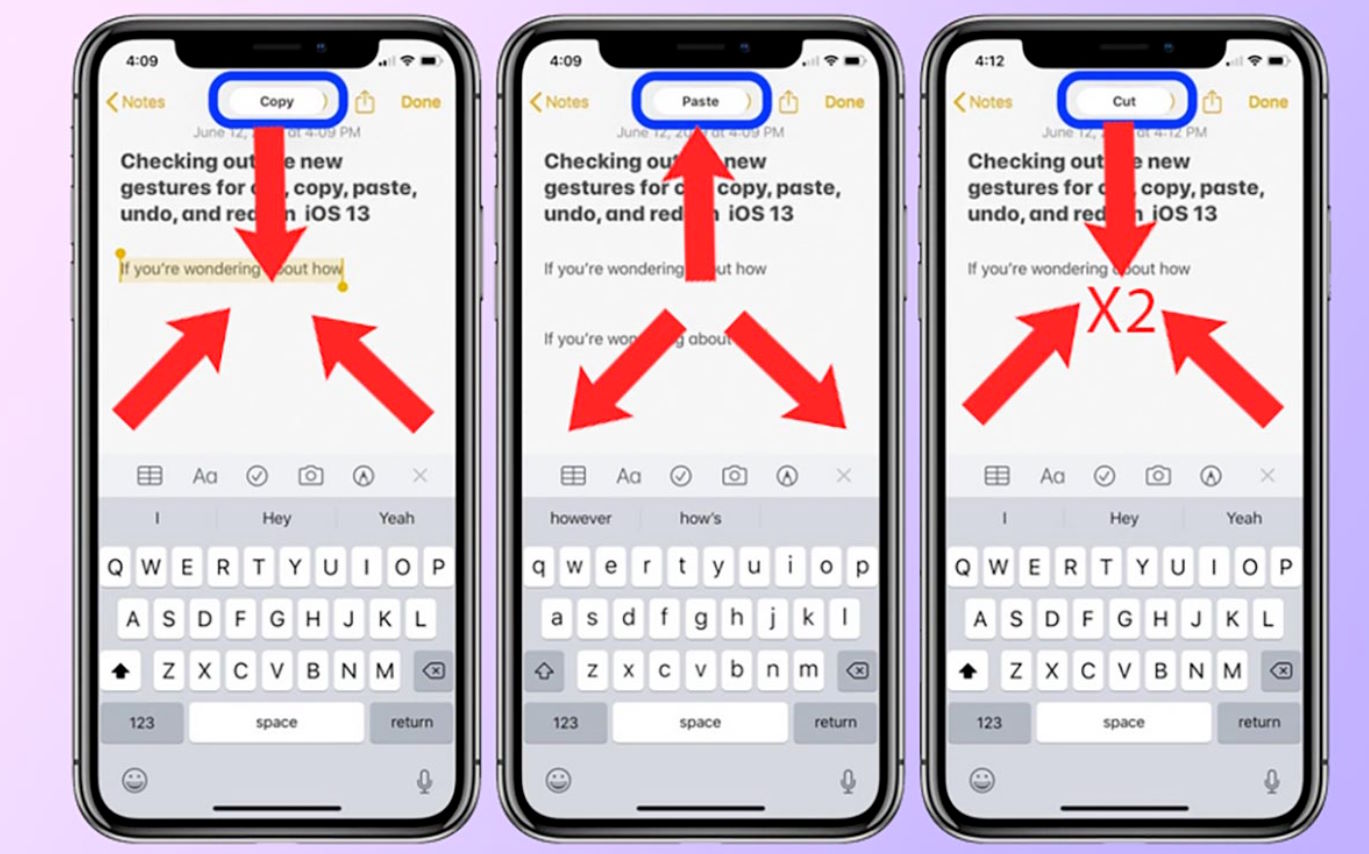
→ Управление текстом. Для выделения текста или перемещения курсора удерживайте палец на пробеле клавиатуры, чтобы превратить её в трекпад. Это удобно при редактировании длинных сообщений или документов.
→ Возврат назад в приложениях. Проведите пальцем вправо от левого края экрана, чтобы вернуться на предыдущую страницу. Например, в Safari или «Сообщениях» этот жест экономит время.
Как настроить жесты на iPhone
Чтобы жесты работали так, как вам удобно, iPhone предлагает несколько настроек.
-
Активация AssistiveTouch. Если вам нужны дополнительные кнопки на экране, включите функцию AssistiveTouch. Для этого откройте «Настройки» → «Универсальный доступ» → «Касание» → «AssistiveTouch». Это создаст виртуальную кнопку, через которую можно выполнять команды, такие как «Домой», «Снимок экрана» или «Открыть многозадачность».
-
Настройка Центра управления. Вы можете добавить или убрать элементы, которые хотите видеть в Центре управления. Перейдите в «Настройки» → «Пункт управления» и выберите, какие функции вам нужны: режим энергосбережения, экранная запись, таймер и т.д.
-
Управление жестами в «Универсальном доступе». Для упрощения использования iPhone вы можете настроить жесты под свои потребности. Например, включить опцию «Касание сзади» в разделе «Универсальный доступ». Дважды или трижды коснувшись задней панели телефона, вы можете сделать скриншот, включить Siri или выполнить другие команды.
Примеры использования жестов в разных моделях iPhone
На iPhone 14 Pro и 15 Pro благодаря ProMotion-дисплею жесты работают ещё плавнее. Переключение между приложениями происходит без задержек, а управление Центром управления или уведомлениями становится максимально удобным.
На старых устройствах, таких как iPhone XR или iPhone 11, жесты тоже работают стабильно, но иногда могут быть небольшие задержки, особенно если устройство работает на последних версиях iOS.
На iPhone SE (2-го поколения) и других моделях с кнопкой «Домой» жесты используются меньше, так как физическая кнопка выполняет большую часть функций, таких как возврат на главный экран или активация Siri.
Что делать, если жесты не работают
Если жесты на вашем iPhone работают некорректно или не реагируют, попробуйте следующее: перезагрузите устройство, проверьте, не активирован ли режим AssistiveTouch, который может ограничивать некоторые жесты, убедитесь, что экран чистый и не имеет сильных загрязнений. Если проблема сохраняется, специалисты AppLab помогут провести диагностику устройства, настроить жесты и вернуть комфорт в использовании iPhone.
Жесты на iPhone — это удобный и мощный инструмент, который делает работу с устройством интуитивной и быстрой. Используйте наши советы, чтобы максимально раскрыть потенциал вашего устройства и сделать его использование ещё комфортнее.







Комментарии
Новый комментарий