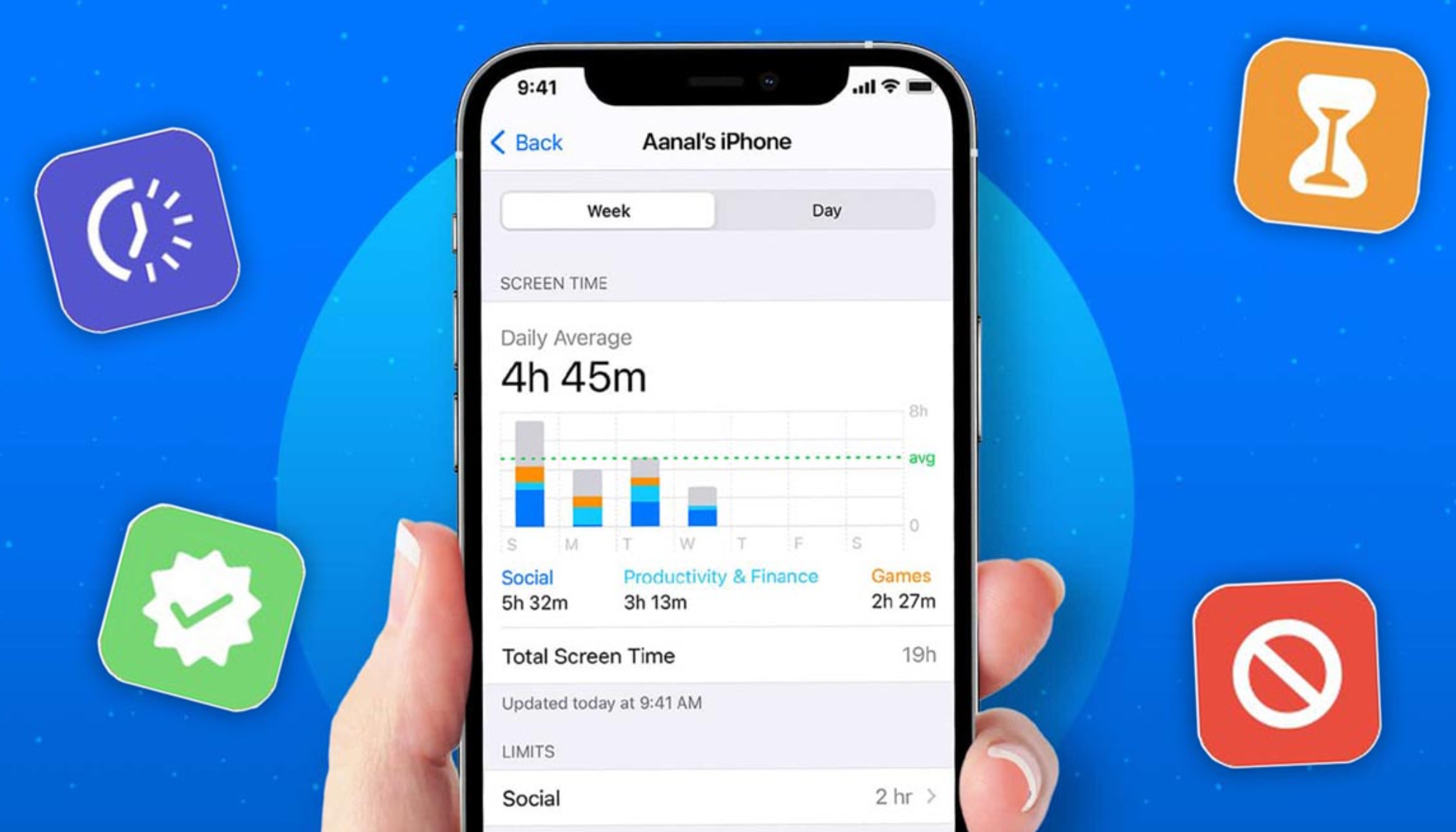
Современные смартфоны стали неотъемлемой частью жизни, но важно контролировать, сколько времени мы проводим перед экраном. Функция «Экранное время» на iPhone помогает следить за использованием устройства, устанавливать ограничения и управлять цифровыми привычками. Эта возможность особенно полезна для родителей, которые хотят контролировать экранное время детей, а также для пользователей, желающих уменьшить зависимость от смартфона.
В этой статье разберём, как работает «Экранное время», какие у неё есть функции, как её настроить и какие полезные советы помогут сделать использование iPhone более продуктивным.
Что такое «Экранное время» и зачем оно нужно?
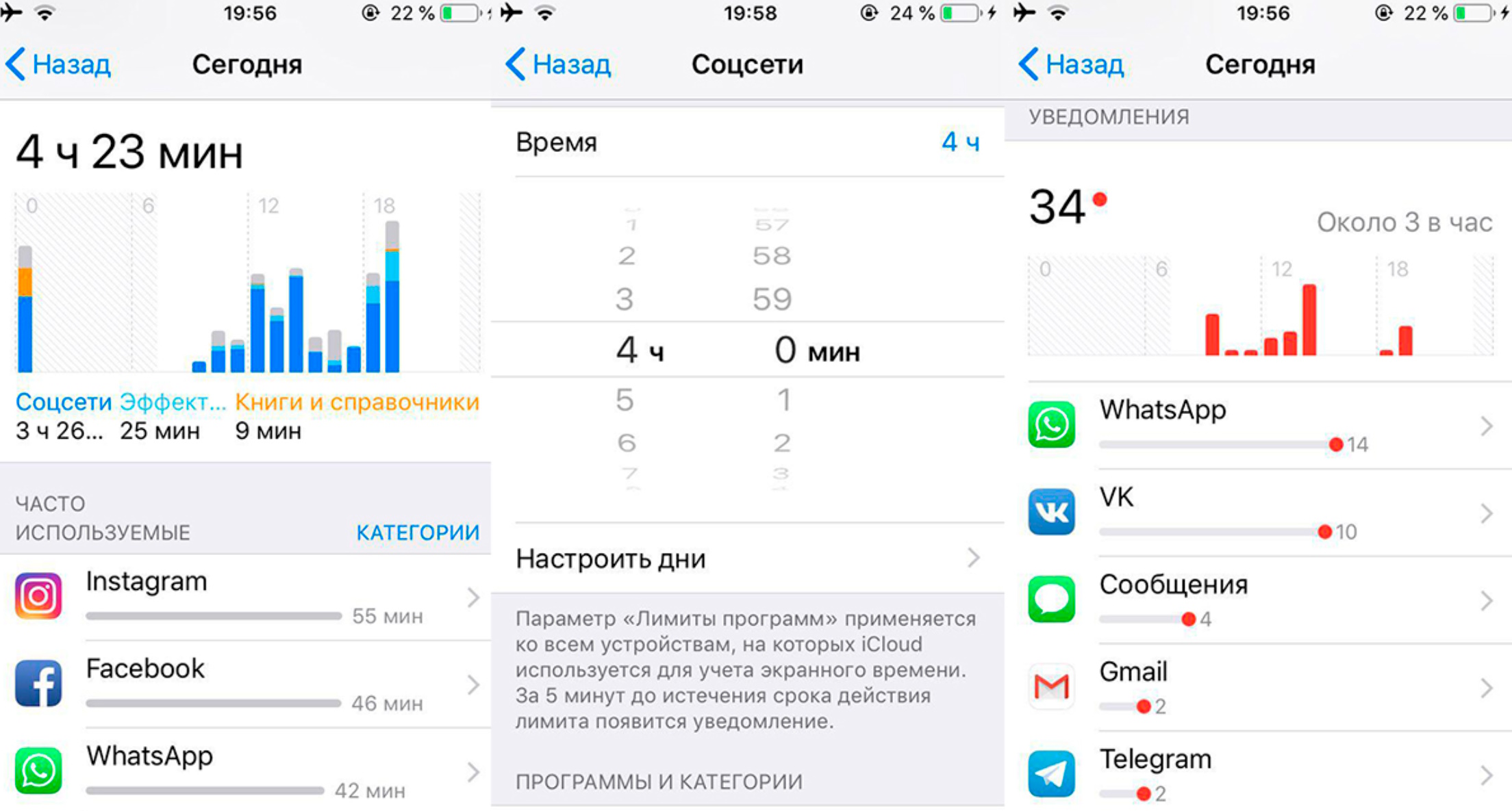
«Экранное время» – это встроенная функция iOS, которая отслеживает, сколько времени пользователь проводит в приложениях и на сайтах, какие программы запускает чаще всего и даже сколько раз разблокирует устройство за день.
На iPhone 15 и 15 Pro с iOS 17 эта функция получила улучшенные алгоритмы анализа данных и более точные отчёты о времени использования.
Основные возможности:
- Просмотр отчётов о времени использования – детализированная статистика по приложениям и категориям.
- Ограничения приложений – настройка лимитов времени на использование соцсетей, игр и других программ.
- Режим «Отдых» – возможность ограничить доступ к приложениям в определённое время суток, например, перед сном.
- Контроль за детьми – родительский контроль с возможностью удалённого управления экранным временем ребёнка.
- Ограничения по контенту и покупкам – защита от нежелательного контента и случайных покупок в App Store.
Как включить и настроить «Экранное время»
→ Шаг 1: Откройте «Настройки» на iPhone и выберите «Экранное время».
→ Шаг 2: Нажмите «Включить», затем выберите, на кого настраивается функция – для себя или для ребёнка.
→ Шаг 3: После активации появится отчёт о времени использования. Он обновляется ежедневно и показывает, какие приложения использовались чаще всего.
→ Шаг 4: Чтобы настроить ограничения, перейдите в «Ограничения приложений», выберите категорию (например, «Социальные сети») и установите лимит.
→ Шаг 5: Включите «Режим отдыха», чтобы в заданные часы iPhone блокировал ненужные приложения (полезно для здорового сна).
→ Шаг 6: Если вы настраиваете экранное время для ребёнка, привяжите его устройство через «Семейный доступ» и управляйте настройками дистанционно.
Как использовать «Экранное время» для продуктивности
Функция полезна не только для контроля экранного времени, но и для повышения продуктивности.
- Фокус на важных задачах. Установите ограничения на соцсети и развлекательные приложения в рабочие часы, чтобы не отвлекаться.
- Контроль за зависимостью от гаджетов. Анализируйте отчёты и оценивайте, какие приложения отнимают больше всего времени.
- Здоровый сон. Включите режим «Отдых» за час до сна, чтобы исключить влияние экрана на качество отдыха.
- Раздельные профили для работы и отдыха. Включайте разные ограничения в будни и выходные, чтобы соблюдать баланс между работой и развлечениями.
Что делать, если ограничения не работают
Иногда пользователи сталкиваются с тем, что лимиты экранного времени не применяются.
- Проверьте, активна ли функция «Использовать код-пароль» для защиты настроек.
- Перезагрузите iPhone – иногда это помогает исправить ошибки в системе.
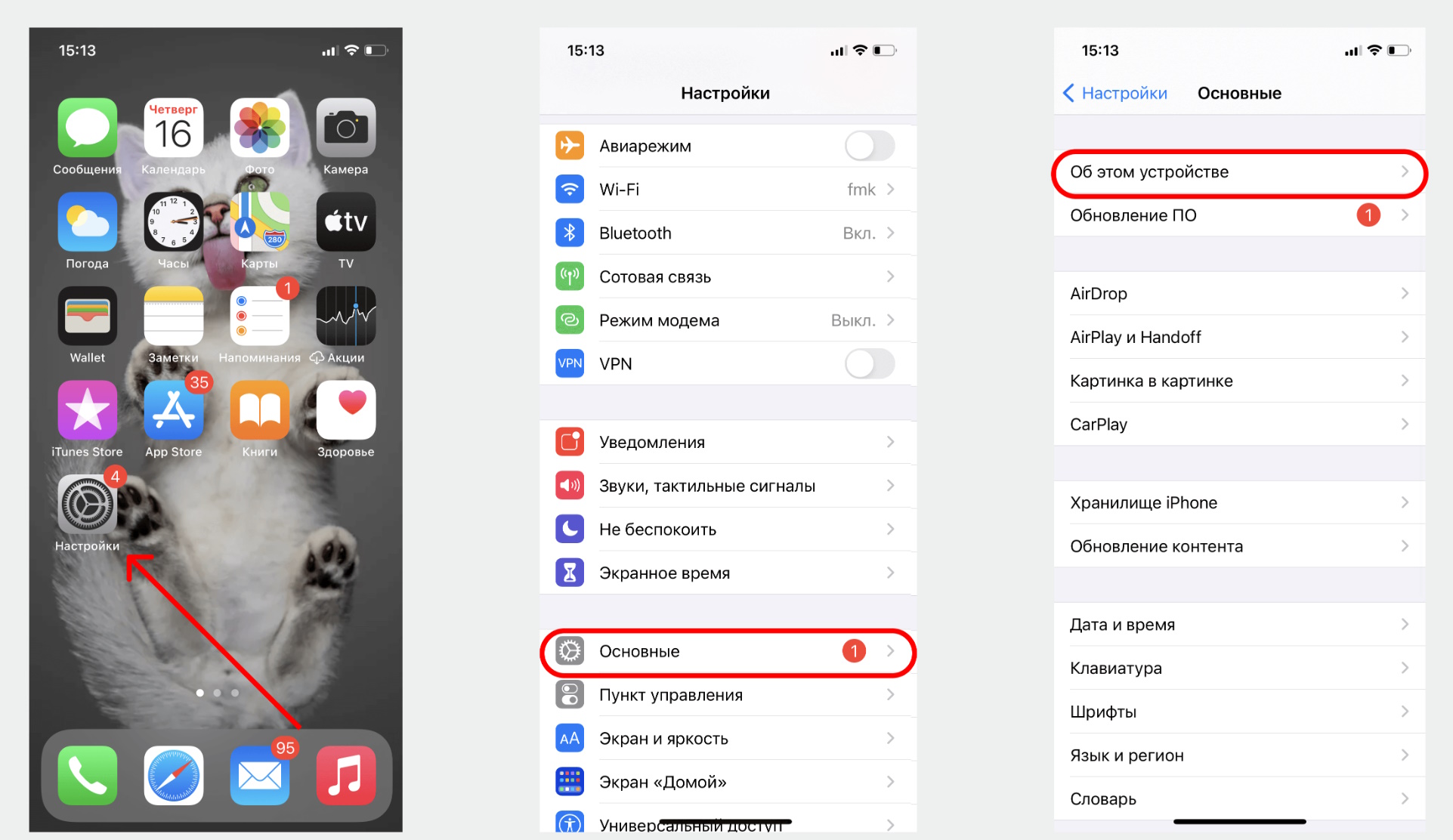
- Обновите iOS до последней версии в «Настройки» → «Основные» → «Обновление ПО».
- Если проблема сохраняется, попробуйте отключить «Экранное время» и настроить его заново.
Если у вас не получается настроить «Экранное время» или возникают сбои, специалисты AppLab помогут разобраться с настройками, подобрать оптимальные параметры и восстановить корректную работу функции.
«Экранное время» – это мощный инструмент для контроля цифровых привычек. Правильная настройка поможет снизить зависимость от гаджетов, повысить продуктивность и сделать использование iPhone более осознанным. Если вам нужна помощь с настройкой или восстановлением работы устройства, обращайтесь в AppLab – мы поможем сделать ваш iPhone удобнее!







Комментарии
Новый комментарий