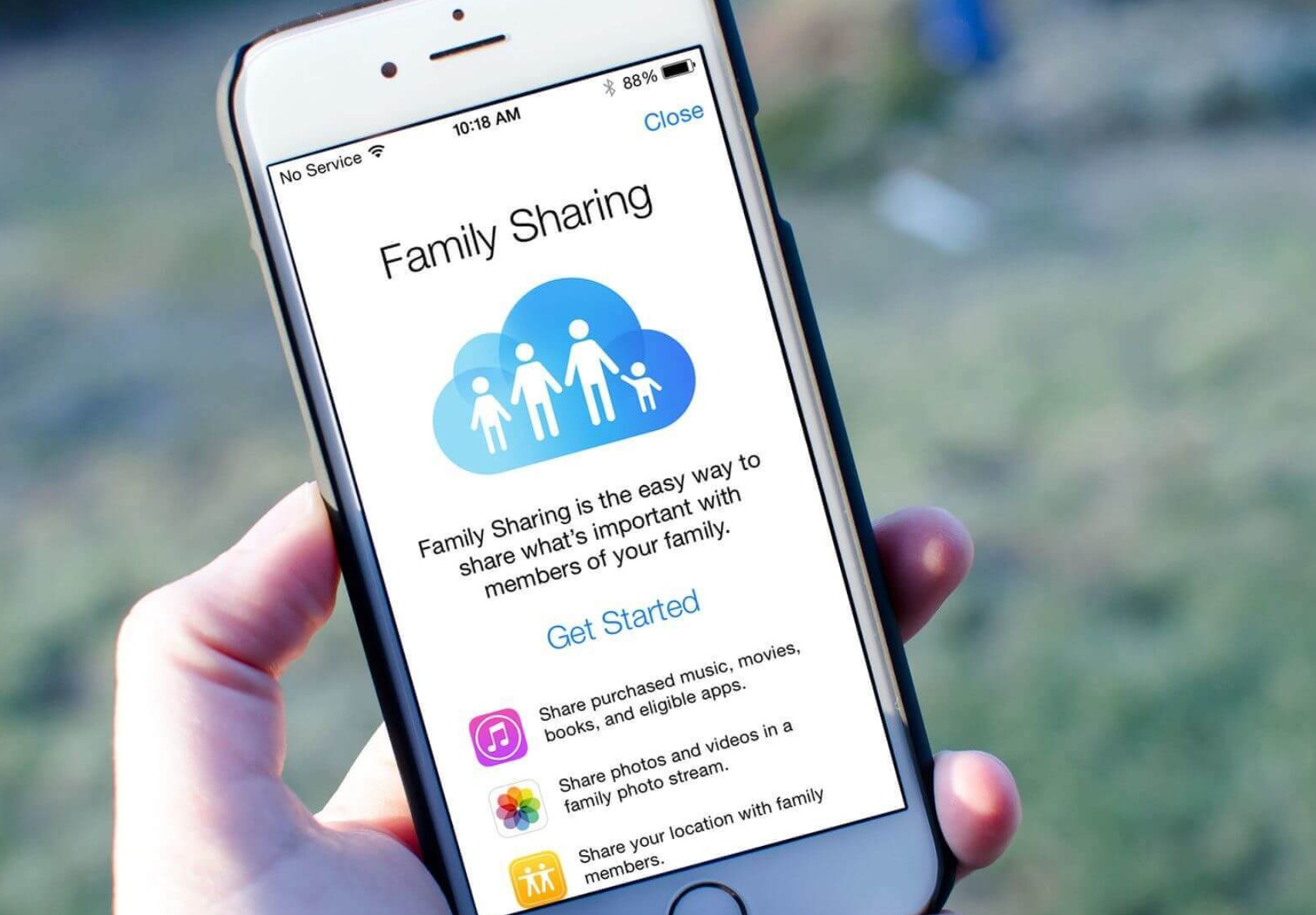
Функция «Семейный доступ» на iPhone позволяет пользователям разделять покупки в App Store, подписки и другие цифровые сервисы между членами семьи, не покупая контент заново. Это удобно, если у вас несколько устройств Apple в семье, и вы хотите управлять расходами, контролировать покупки детей или пользоваться совместным хранилищем iCloud.
На iPhone 15 и 15 Pro с iOS 17 Apple улучшила «Семейный доступ», сделав настройку проще, а управление подписками более гибким. В этой статье мы разберём, как настроить «Семейный доступ» для покупок, добавить участников семьи и контролировать их расходы.
Что даёт «Семейный доступ» в App Store
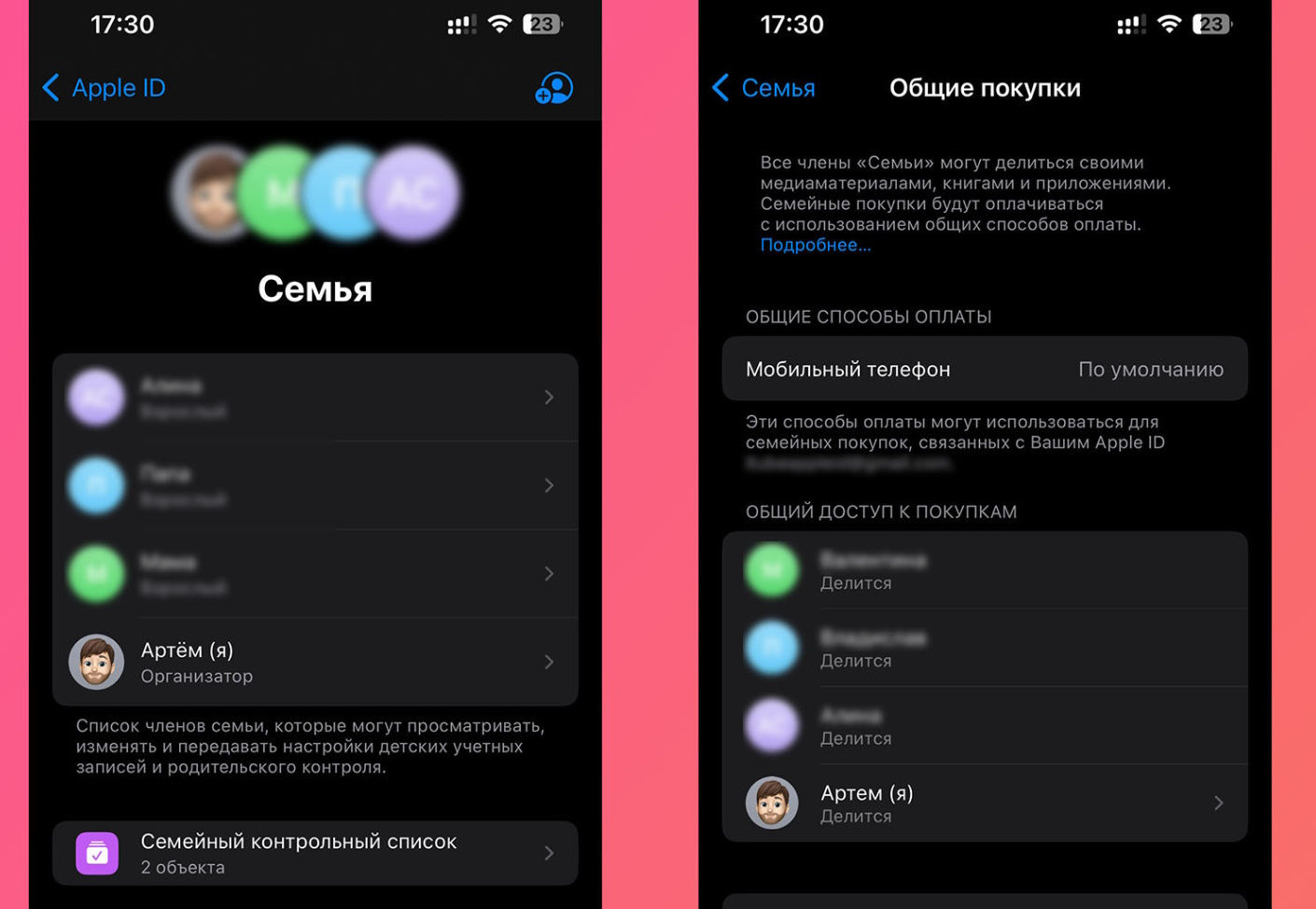
- Разделение покупок. Приложения, фильмы, книги и подписки, купленные одним членом семьи, становятся доступными для всех.
- Единый платёжный метод. Все покупки оплачиваются с одной карты организатора группы.
- Запрос на покупку. Для детей до 18 лет можно включить функцию «Спросить перед покупкой».
- Общий iCloud. Возможность использовать до 2 ТБ облачного хранилища на всю семью.
- Общий доступ к Apple Music, Apple TV+, Apple Arcade, iCloud+ и другим подпискам.
Как настроить «Семейный доступ» для покупок
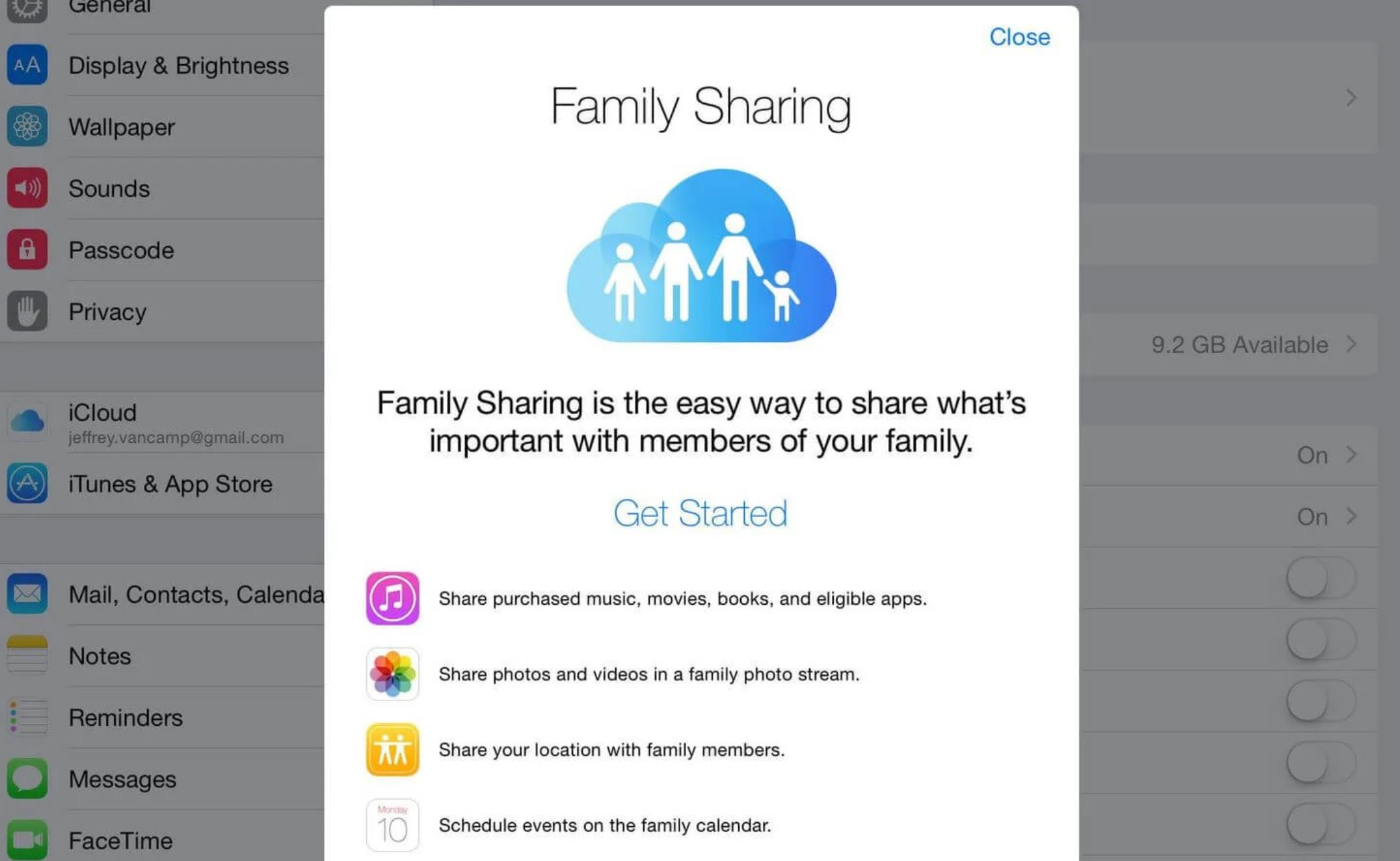
→ Шаг 1: Откройте «Настройки» на iPhone, нажмите на свой Apple ID и выберите «Семейный доступ».
→ Шаг 2: Нажмите «Настроить Семейный доступ», затем выберите «Покупки».
→ Шаг 3: Укажите свою банковскую карту в качестве основного метода оплаты.
→ Шаг 4: Добавьте членов семьи, отправив им приглашения через iMessage. Каждый участник должен подтвердить приглашение.
→ Шаг 5: Для детей до 18 лет настройте «Спросить перед покупкой», чтобы одобрять их загрузки в App Store.
После настройки все участники семьи смогут загружать ранее купленные приложения и контент без дополнительной оплаты.
Как загружать купленные членами семьи приложения
→ Шаг 1: Откройте App Store и перейдите в профиль (значок в верхнем правом углу).
→ Шаг 2: Выберите «Покупки» → «Покупки семьи».
→ Шаг 3: Выберите имя участника и скачайте нужное приложение или игру.
Приложения, которые скрыты владельцем, недоступны для загрузки.
Как настроить одобрение покупок детей
Чтобы контролировать покупки ребёнка, включите функцию «Спросить перед покупкой».
→ Шаг 1: В «Семейном доступе» выберите профиль ребёнка.
→ Шаг 2: Включите «Спросить перед покупкой».
→ Шаг 3: Теперь каждый раз перед покупкой ребёнок будет отправлять вам запрос на одобрение.
После одобрения оплата пройдёт через вашу карту, а контент станет доступен для загрузки.
Как отключить семейный доступ к покупкам
Если кто-то из участников больше не должен пользоваться общей оплатой, отключите общий доступ:
→ Шаг 1: Откройте «Настройки» → «Семейный доступ».
→ Шаг 2: Выберите участника и отключите «Поделиться покупками».
Если организатор выходит из группы, общий доступ к покупкам для всех участников прекращается.
Что делать, если «Семейный доступ» не работает
- Проверьте, правильно ли указан способ оплаты.
- Убедитесь, что участники используют Apple ID, зарегистрированный в одном регионе.
- Перезагрузите iPhone и попробуйте снова.
Если настройки не применяются, специалисты AppLab помогут разобраться с проблемами, восстановить доступ и настроить учётные записи.
«Семейный доступ» – это удобный способ экономить на покупках в App Store и управлять семейными подписками. Настроив его один раз, вы сможете контролировать расходы, делиться контентом и обеспечивать безопасность детей в цифровой среде. Если у вас возникли сложности, обращайтесь в AppLab – мы поможем сделать использование iPhone комфортным!







Комментарии
Новый комментарий