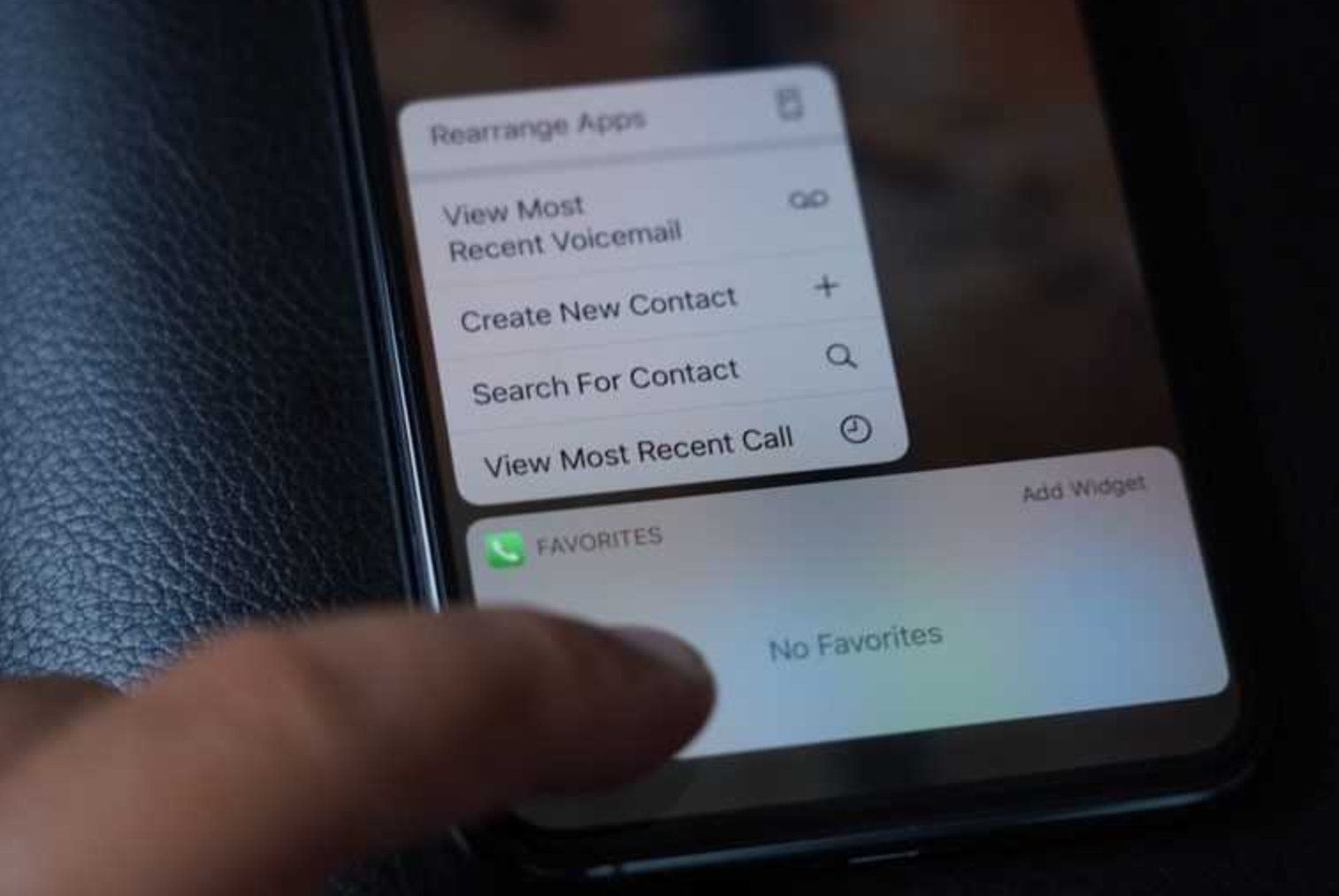
Haptic Touch — это технология тактильного отклика, которая используется на iPhone для быстрого доступа к функциям приложений и системных настроек. В отличие от 3D Touch, который использовал разную степень нажатия, Haptic Touch реагирует на длительность касания экрана и даёт виброотклик через Taptic Engine.
Эта функция впервые появилась на iPhone XR, а начиная с iPhone 11 Haptic Touch полностью заменил 3D Touch во всех новых моделях. В iPhone 15 и 15 Pro тактильный отклик стал ещё быстрее и плавнее благодаря усовершенствованному Taptic Engine.
В этой статье мы разберём, как работает Haptic Touch, как его настроить и какие полезные функции можно использовать в повседневной работе с iPhone.
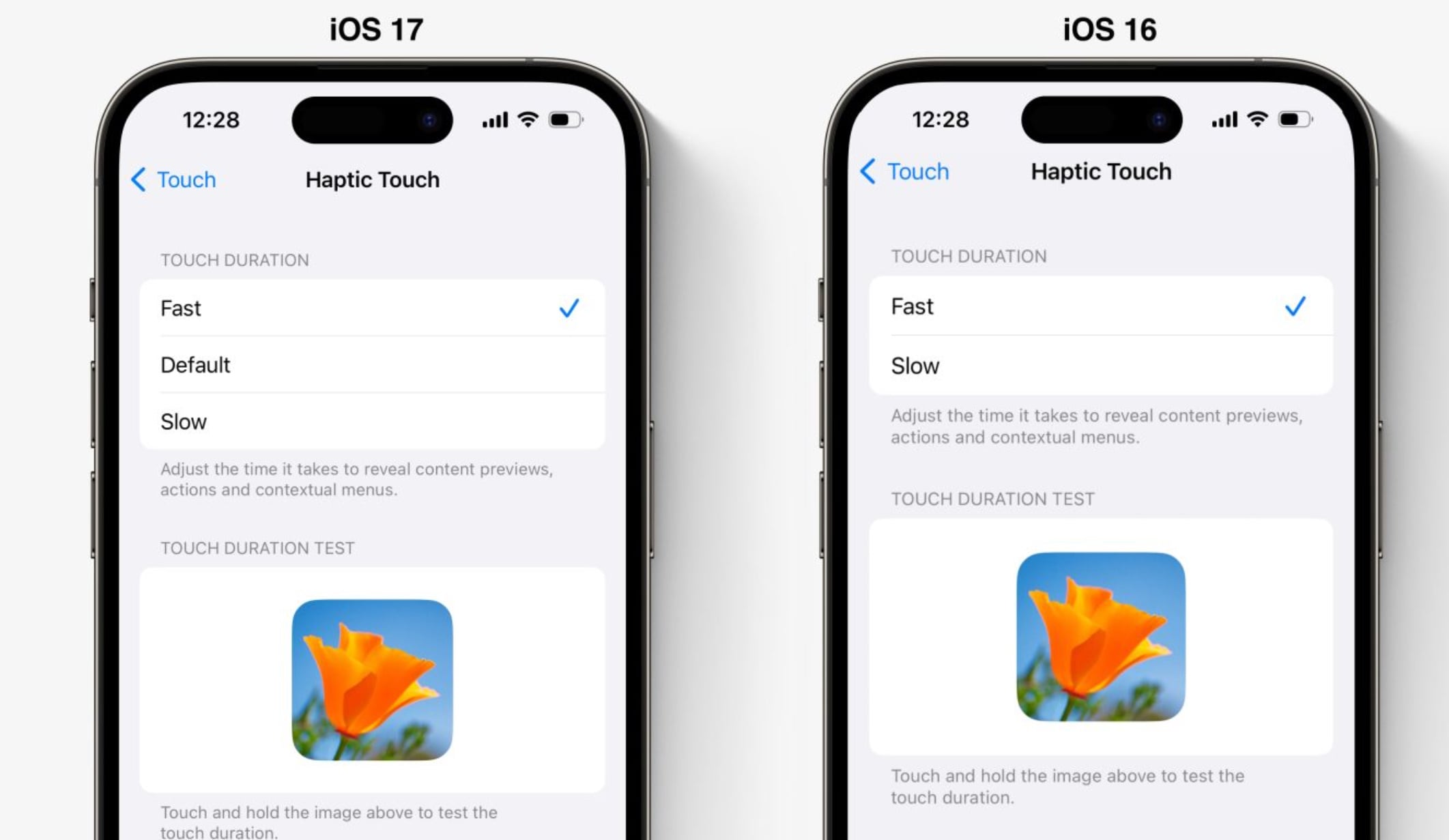
Как включить и настроить Haptic Touch
Haptic Touch включён по умолчанию на всех iPhone с iOS 13 и новее, но его можно настроить под свои предпочтения.
→ Шаг 1: Откройте «Настройки» на iPhone.
→ Шаг 2: Перейдите в «Универсальный доступ» → «Касание».
→ Шаг 3: Выберите «Haptic Touch».
→ Шаг 4: В разделе «Скорость касания» выберите «Быстро» или «Медленно».
- Быстро – виброотклик срабатывает быстрее, что удобно для опытных пользователей.
- Медленно – больше времени на срабатывание жеста, что снижает вероятность случайных нажатий.
→ Шаг 5: В разделе «Проба» нажмите и удерживайте изображение ниже, чтобы проверить работу Haptic Touch.
После выбора оптимальной скорости iPhone будет реагировать на длительное нажатие так, как вам удобнее.
Основные функции Haptic Touch
Haptic Touch позволяет быстро взаимодействовать с приложениями и системой.
- Быстрые действия с приложениями. Нажмите и удерживайте иконку приложения на главном экране, чтобы открыть дополнительные функции. Например, в Камере можно сразу перейти к записи видео, а в Заметках — создать новый файл.
- Просмотр уведомлений. Удерживайте уведомление на экране блокировки, чтобы развернуть его и увидеть больше информации.
- Быстрый доступ к настройкам. В Центре управления удерживайте значки Wi-Fi, Bluetooth, режим энергосбережения или фонарик для доступа к дополнительным параметрам.
- Предварительный просмотр ссылок и файлов. В Safari удерживайте ссылку, чтобы посмотреть её содержимое, не открывая новую вкладку. В «Файлах» Haptic Touch позволяет быстро просматривать документы.
- Управление курсором на клавиатуре. Удерживайте пробел, чтобы превратить клавиатуру в трекпад и перемещать курсор по тексту.
На iPhone 15 Pro Haptic Touch особенно полезен в сочетании с экшн-кнопкой, так как даёт тактильный отклик при её нажатии.
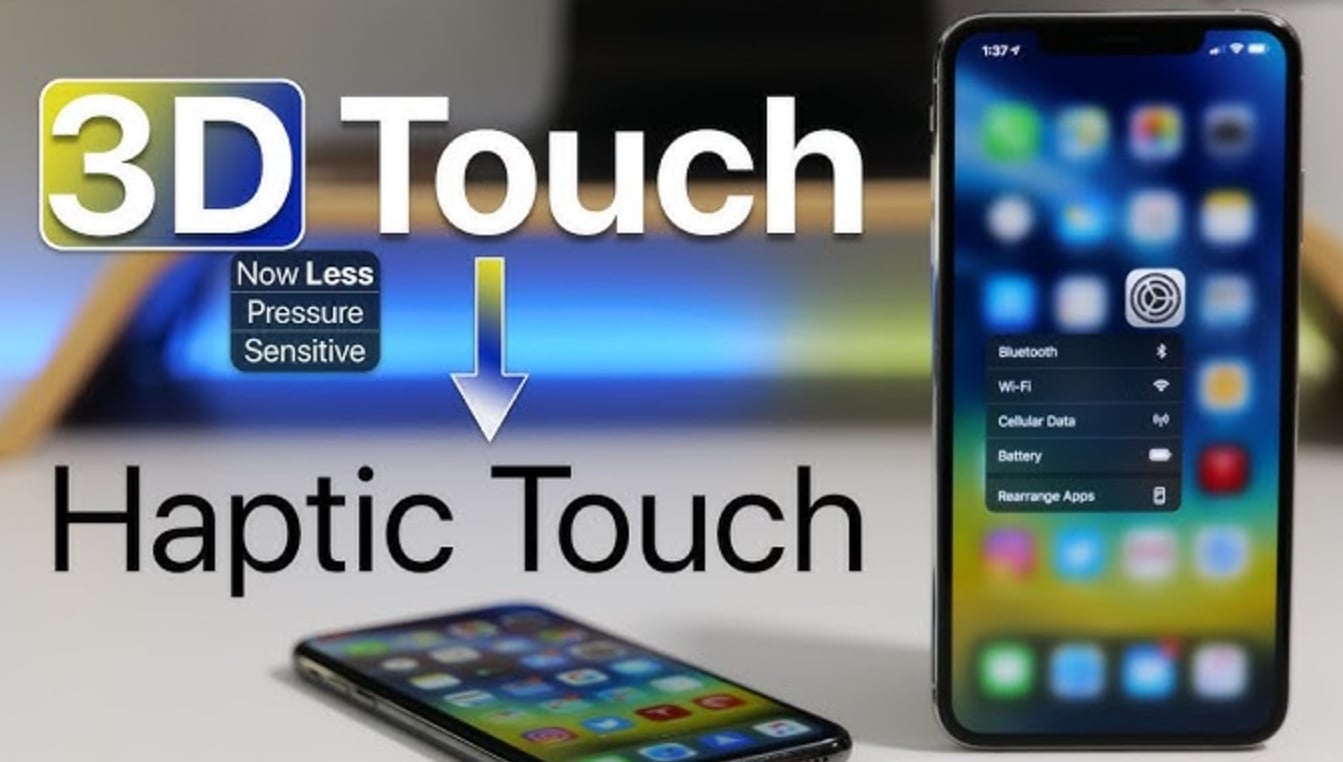
Чем Haptic Touch отличается от 3D Touch?
- Haptic Touch реагирует на длительность нажатия, а 3D Touch — на силу нажатия.
- Haptic Touch работает на всех iPhone с iOS 13 и новее, а 3D Touch был доступен только до iPhone XS.
- 3D Touch поддерживал «Пик и Поп» (предварительный просмотр файлов с открытием при более сильном нажатии), но Haptic Touch работает по схожему принципу через длительное нажатие.
Что делать, если Haptic Touch не работает
Если Haptic Touch не реагирует на длительное нажатие:
- Перезапустите iPhone.
- Проверьте, включена ли функция в «Настройки» → «Универсальный доступ» → «Касание».
- Попробуйте изменить скорость отклика.
- Обновите iOS до последней версии.
- Если проблема сохраняется, специалисты AppLab помогут провести диагностику и восстановить работу Haptic Touch.
Haptic Touch делает использование iPhone быстрее и удобнее. Если вы ещё не пробовали эту функцию, настройте её под себя и начните использовать для упрощения работы с системой и приложениями. А если у вас возникли вопросы, обращайтесь в AppLab — мы поможем вам настроить ваш iPhone максимально эффективно!







Комментарии
Новый комментарий