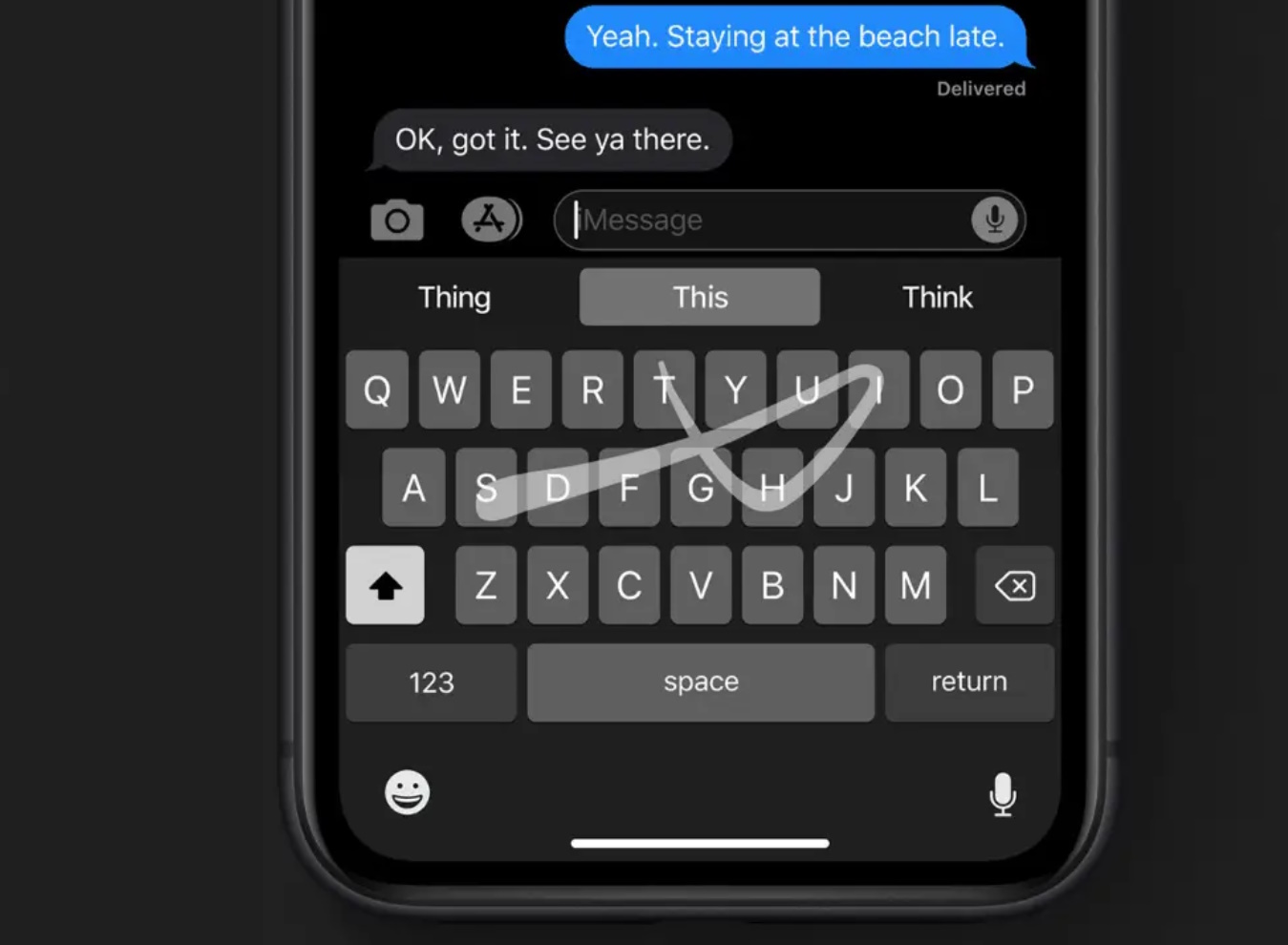
Функция QuickPath — это жестовое введение текста на клавиатуре iPhone, позволяющее набирать слова, не отрывая палец от экрана. Вместо того чтобы нажимать на каждую букву, вы просто проводите пальцем по клавишам, а система автоматически распознаёт слово. Это значительно ускоряет ввод, особенно на iPhone с маленькими экранами, например, iPhone SE, или при наборе одной рукой.
Функция появилась в iOS 13 и поддерживается на всех iPhone с полноэкранным интерфейсом, начиная с iPhone X, а также на моделях с кнопкой «Домой», таких как iPhone 8 и iPhone SE 2-го поколения. В iOS 17 Apple улучшила QuickPath, сделав предсказание слов ещё точнее.
В этой статье мы разберём, как включить QuickPath, какие у него возможности и когда он особенно полезен.
Как включить QuickPath на iPhone
По умолчанию QuickPath активирован на всех iPhone с iOS 13 и новее, но если он не работает, выполните следующие шаги:
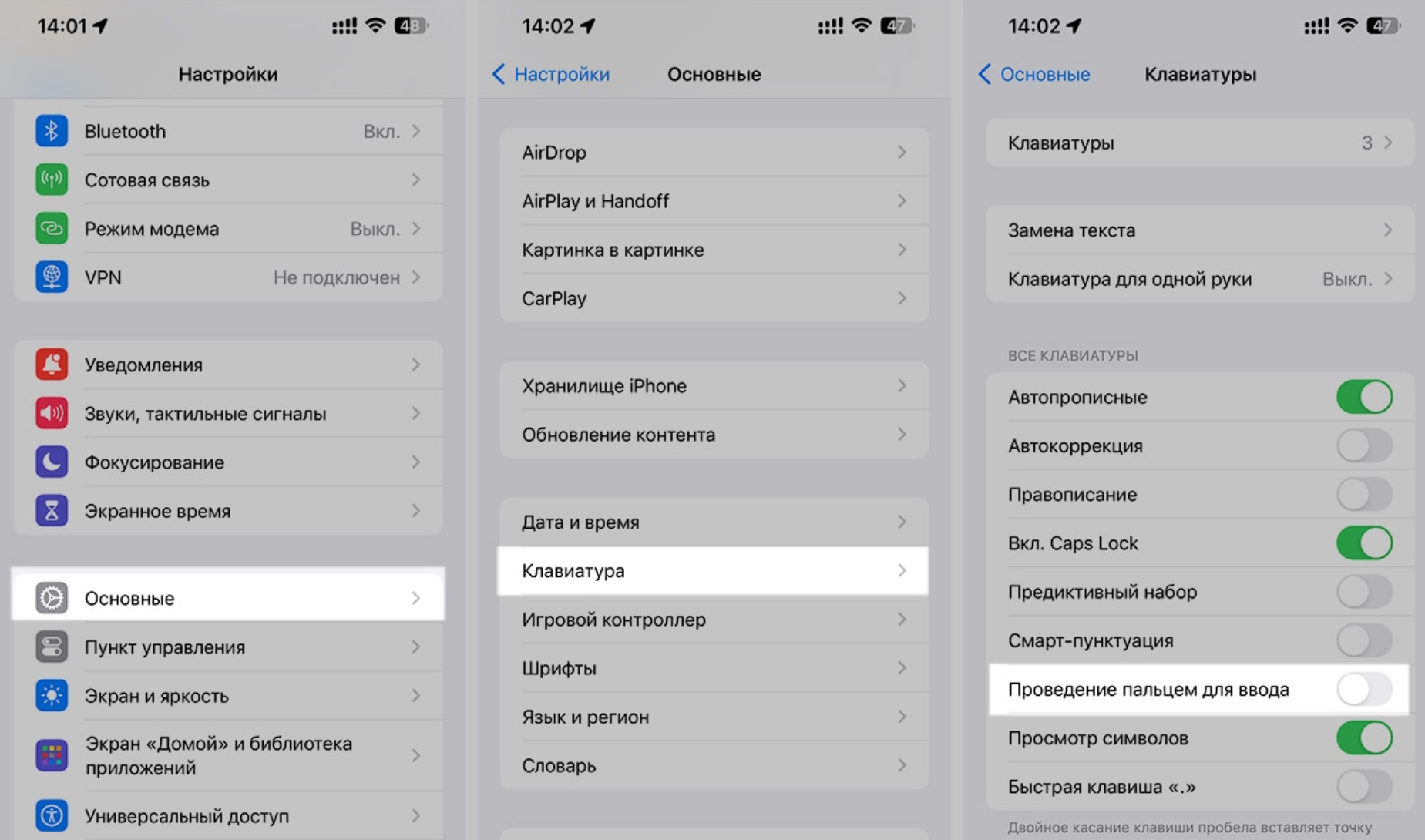
→ Шаг 1: Откройте «Настройки» → «Основные» → «Клавиатура».
→ Шаг 2: Найдите пункт «Свайп-ввод» (Проведение для ввода) и включите его.
→ Шаг 3: Проверьте, включены ли «Автоисправление» и «Предиктивный ввод» — они помогают QuickPath точнее предсказывать слова.
→ Шаг 4: Переключите клавиатуру на английский или русский язык — QuickPath работает не во всех языках.
→ Шаг 5: Откройте любое приложение для ввода текста (Сообщения, Заметки) и попробуйте написать слово, проводя пальцем по клавиатуре.
Как использовать QuickPath для быстрого ввода
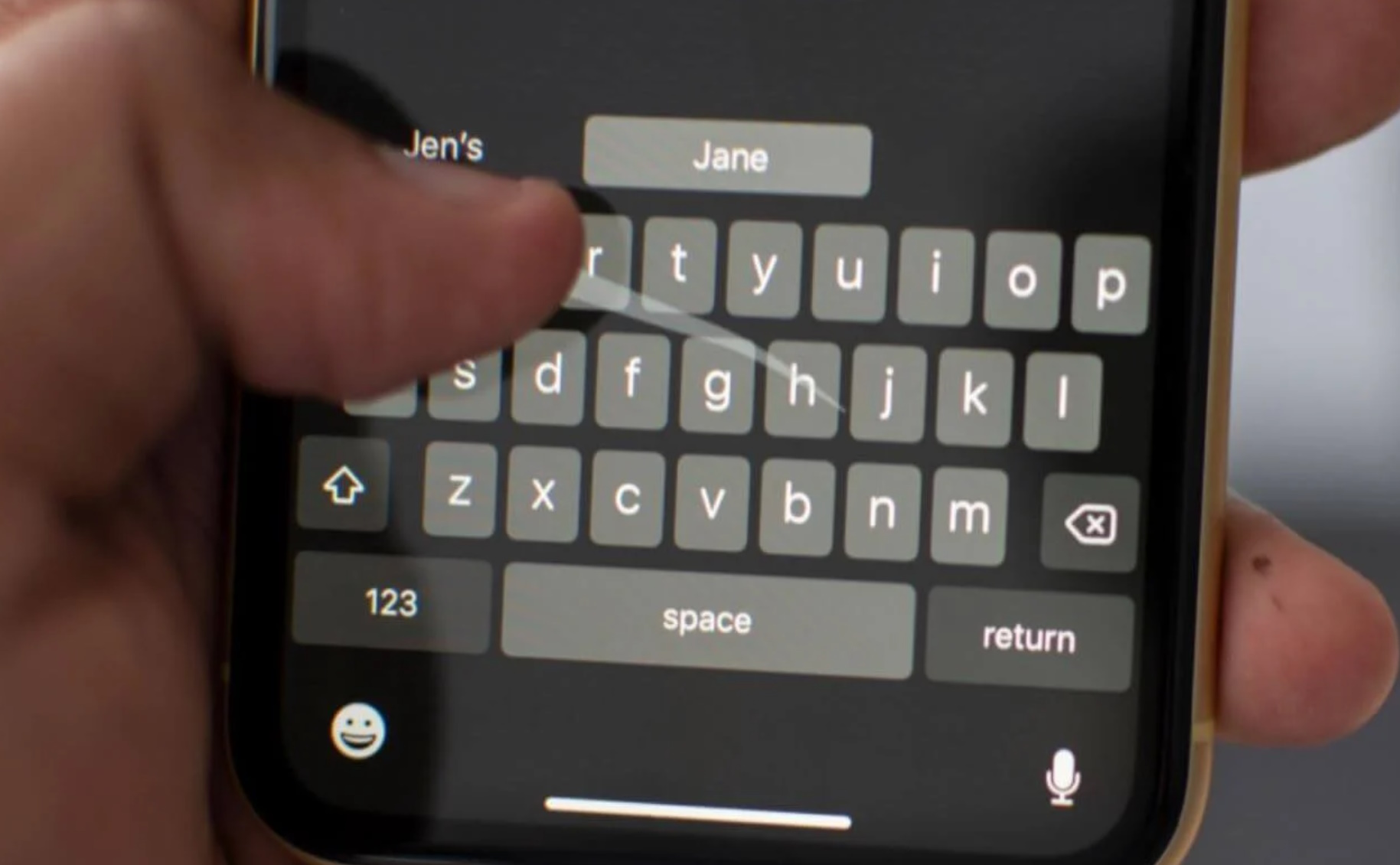
- Проведите пальцем от буквы к букве, не отрывая его от экрана.
- Поднимите палец, и слово автоматически появится в строке ввода.
- Чтобы добавить пробел, просто начните ввод нового слова — он ставится автоматически.
- Если слово выбрано неверно, посмотрите альтернативные варианты в панели предиктивного ввода над клавиатурой.
- Чтобы поставить точку, проведите пальцем от пробела к знаку точки.
Когда QuickPath особенно удобен
- Быстрый набор одной рукой. Удобно на iPhone 13 mini, iPhone SE и других компактных моделях.
- Набор на ходу. Свайп-ввод экономит время, если вы печатаете во время прогулки или поездки.
- Использование с iOS 17 и новее. Улучшенные алгоритмы предсказания слов делают ввод ещё точнее.
Как отключить QuickPath, если он мешает
Если вам неудобно использовать свайп-ввод, его можно отключить:
→ Откройте «Настройки» → «Основные» → «Клавиатура».
→ Отключите «Проведение для ввода».
После этого клавиатура будет работать только в стандартном режиме набора.
Что делать, если QuickPath не работает
- Проверьте, поддерживается ли свайп-ввод выбранным языком.
- Убедитесь, что используется стандартная клавиатура Apple (QuickPath не работает на сторонних клавиатурах, таких как Gboard).
- Перезагрузите iPhone и попробуйте снова.
Если проблема сохраняется, специалисты AppLab помогут настроить QuickPath, проверить совместимость и устранить ошибки.
Функция QuickPath делает ввод текста быстрее и удобнее, особенно если вы привыкли к жестовому набору. Настройте её под себя и начните использовать, чтобы экономить время при печати на iPhone. Если у вас возникли вопросы, обращайтесь в AppLab — мы поможем сделать ваш iPhone ещё удобнее!







Комментарии
Новый комментарий