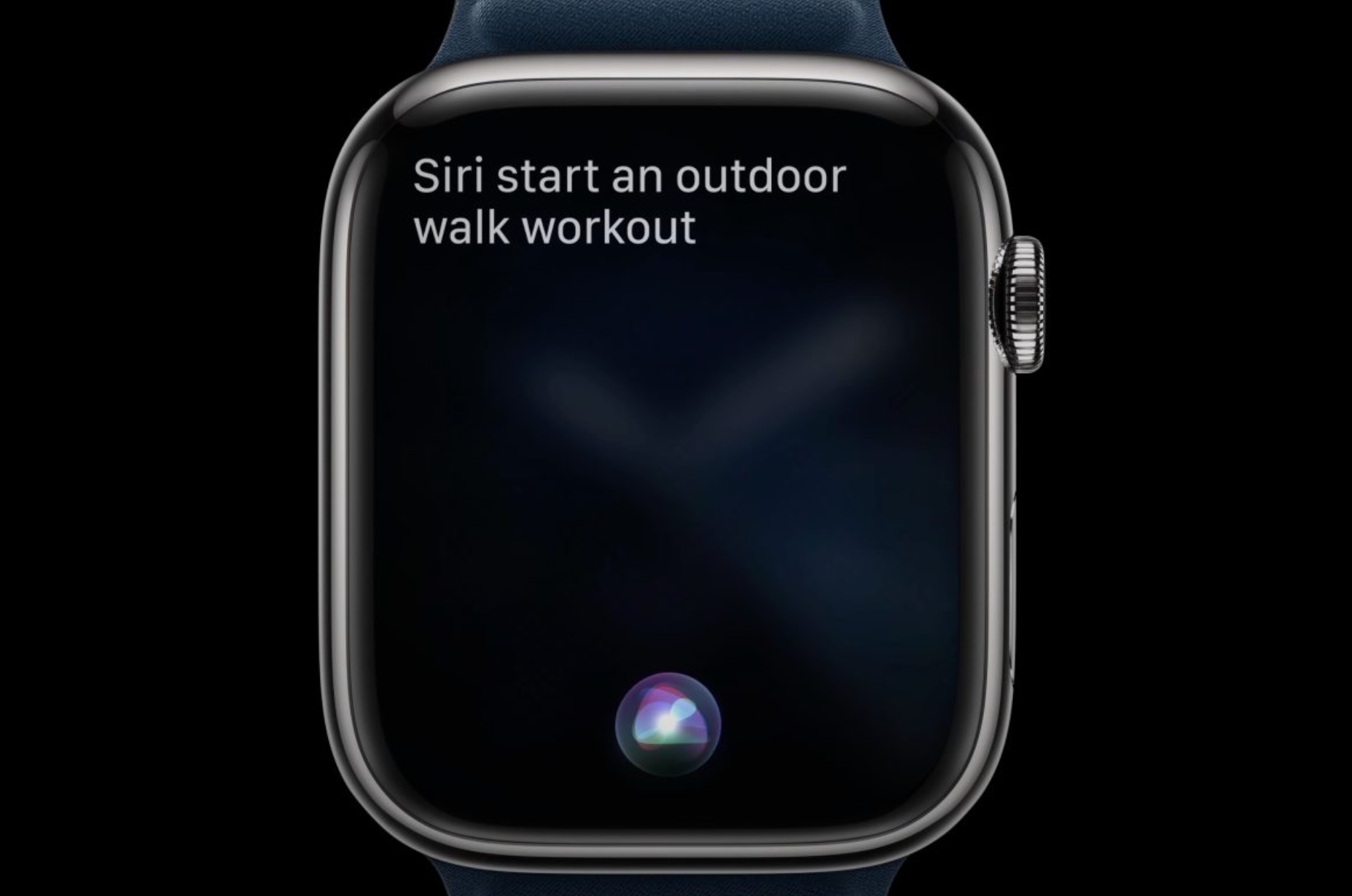
Siri — это удобный голосовой ассистент, который делает использование Apple Watch ещё более функциональным. С её помощью можно отправлять сообщения, управлять воспроизведением музыки, проверять погоду, устанавливать напоминания, запускать тренировки и даже управлять умным домом.
Начиная с Apple Watch Series 3, Siri работает ещё быстрее, а в Apple Watch Series 7 и Ultra благодаря улучшенному микрофону и мощному процессору взаимодействие стало более точным и плавным.
В этой статье мы расскажем, как настроить Siri на Apple Watch, какие команды использовать и что делать, если Siri перестала отвечать.
Как настроить Siri на Apple Watch
Чтобы использовать Siri, сначала убедитесь, что она включена:
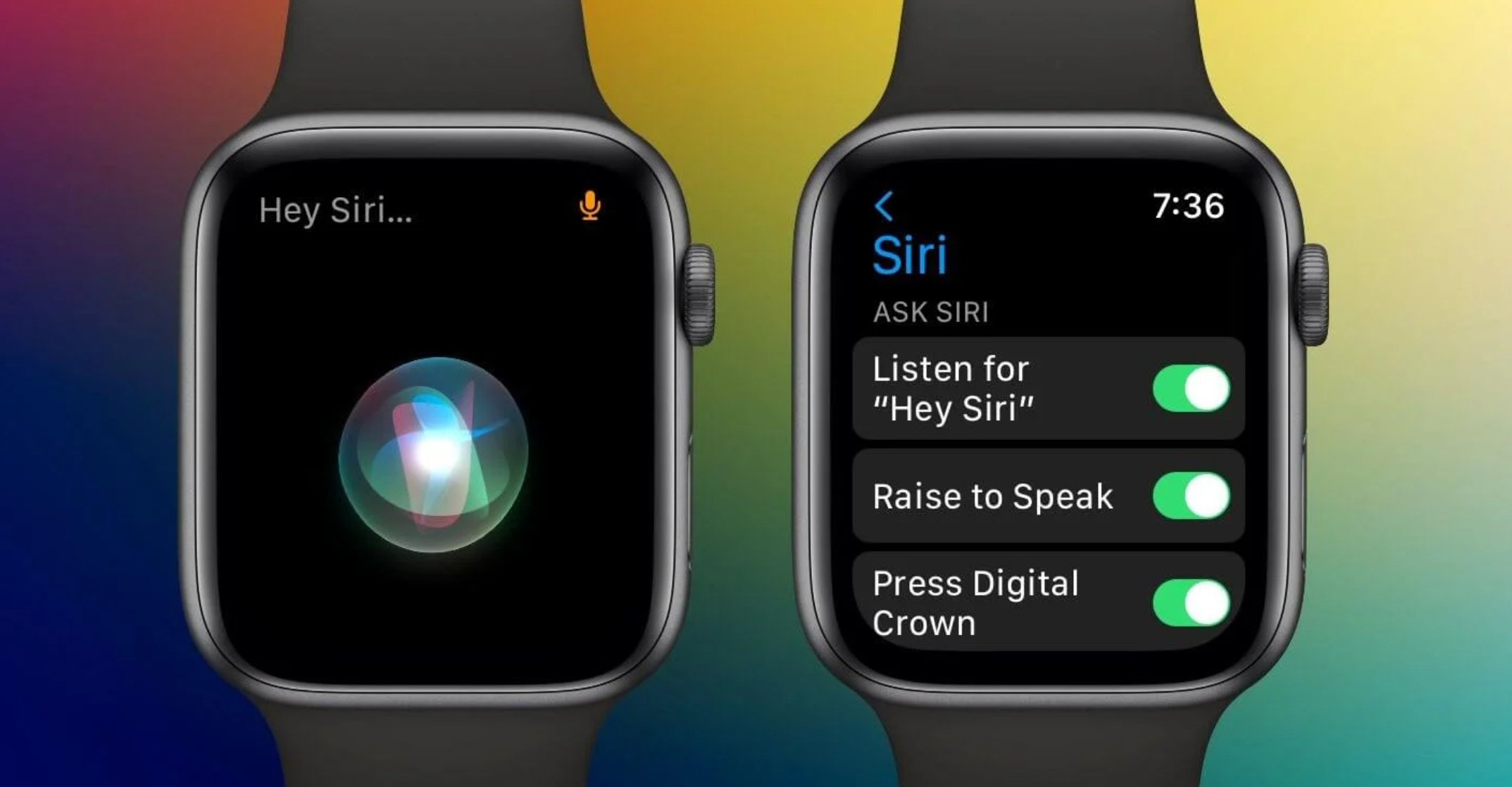
→ Шаг 1: Откройте приложение «Настройки» на Apple Watch или на iPhone в разделе Watch.
→ Шаг 2: Перейдите в «Siri».
→ Шаг 3: Включите опции «Слушать "Привет, Siri"» и «Поднять для разговора».
- «Привет, Siri» — позволяет активировать Siri голосом.
- «Поднять для разговора» — достаточно просто поднять запястье и задать вопрос.
- «Нажать цифровую коронку» — удерживайте боковую кнопку-коронку, чтобы вручную активировать Siri.
Основные команды для Siri на Apple Watch
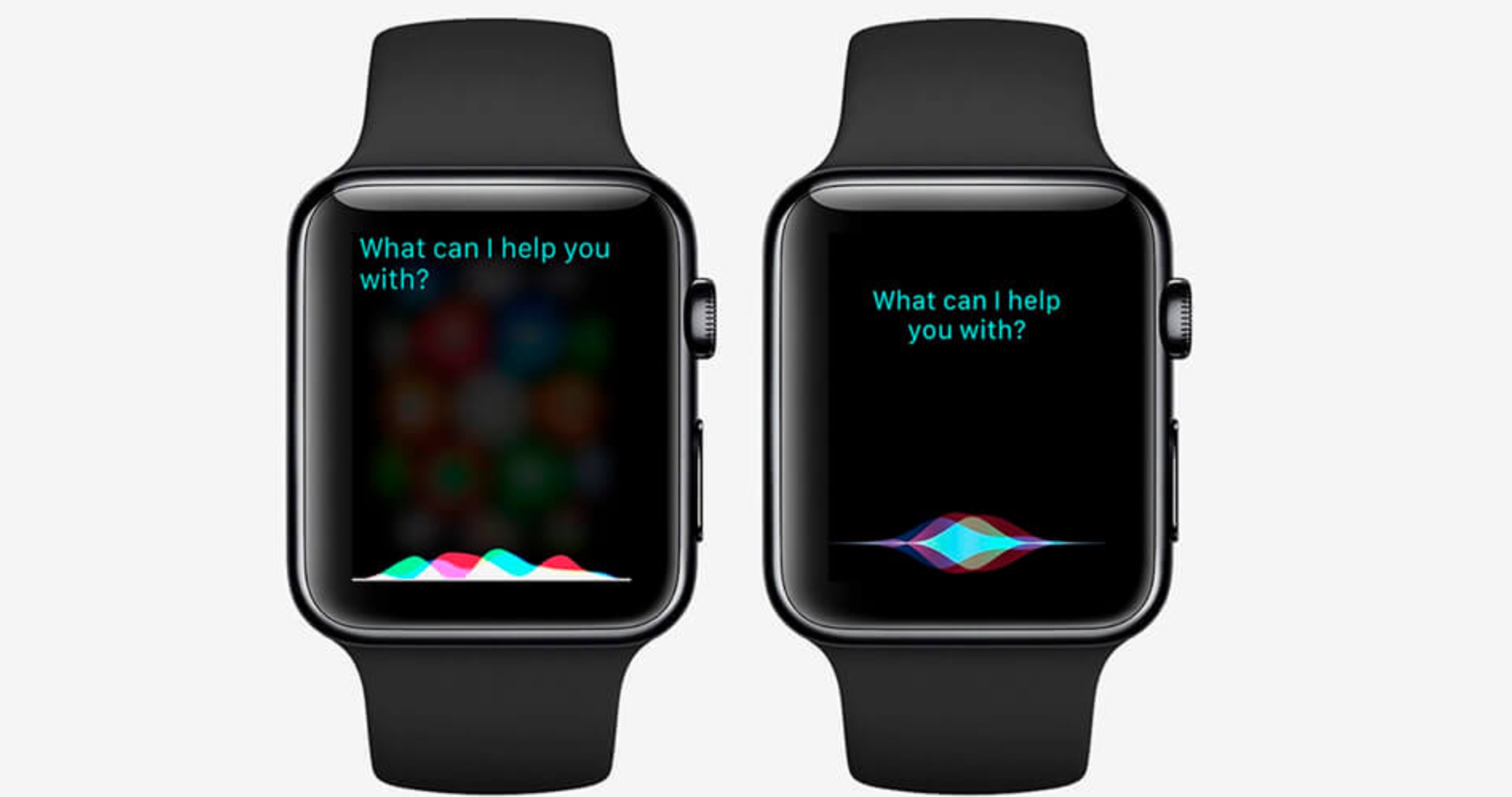
Siri поддерживает множество команд, которые помогут вам быстро выполнять действия, не прикасаясь к экрану.
- Погода: «Привет, Siri, какая погода сегодня?»
- Сообщения: «Отправь сообщение Ивану: я задержусь на встречу».
- Будильники и таймеры: «Установи будильник на 7 утра» или «Запусти таймер на 10 минут».
- Тренировки: «Начни тренировку: бег на улице».
- Музыка: «Включи мой плейлист для тренировки» или «Поставь песню Coldplay».
- Навигация: «Построй маршрут до дома».
- Умный дом: «Включи свет в гостиной» или «Закрой входную дверь».
На Apple Watch Ultra, благодаря двум микрофонам с шумоподавлением, Siri лучше распознаёт команды даже в шумной обстановке.
Полезные советы для эффективного использования Siri
- Обновите watchOS до последней версии. Siri регулярно получает улучшения и новые функции.
- Используйте Siri для быстрого доступа к ярлыкам. В приложении «Ярлыки» вы можете создать автоматизации, которые Siri запустит по команде.
- Настройте Siri для управления умным домом. Если у вас есть устройства HomeKit, вы можете управлять ими прямо с Apple Watch.
- Используйте «Режим диктовки». Если Siri не распознаёт ваш голос, попробуйте использовать диктовку текстовых сообщений.
Что делать, если Siri не работает на Apple Watch?
Если Siri перестала отвечать или не реагирует на команды:
- Проверьте, включён ли Wi-Fi или сотовая сеть.
- Перезагрузите Apple Watch и iPhone.
- Убедитесь, что Siri активирована в настройках.
- Отключите и снова включите опцию «Привет, Siri».
- Обновите watchOS до последней версии.
Если проблема сохраняется, специалисты AppLab помогут провести диагностику устройства и восстановить работу Siri.
Siri на Apple Watch — это ваш личный помощник, который помогает управлять устройством быстро и удобно. Настройте её под свои потребности и используйте голосовые команды для упрощения повседневных задач. Если у вас возникли трудности с настройкой, обращайтесь в AppLab, и мы поможем сделать ваше устройство ещё более функциональным!







Комментарии
Новый комментарий