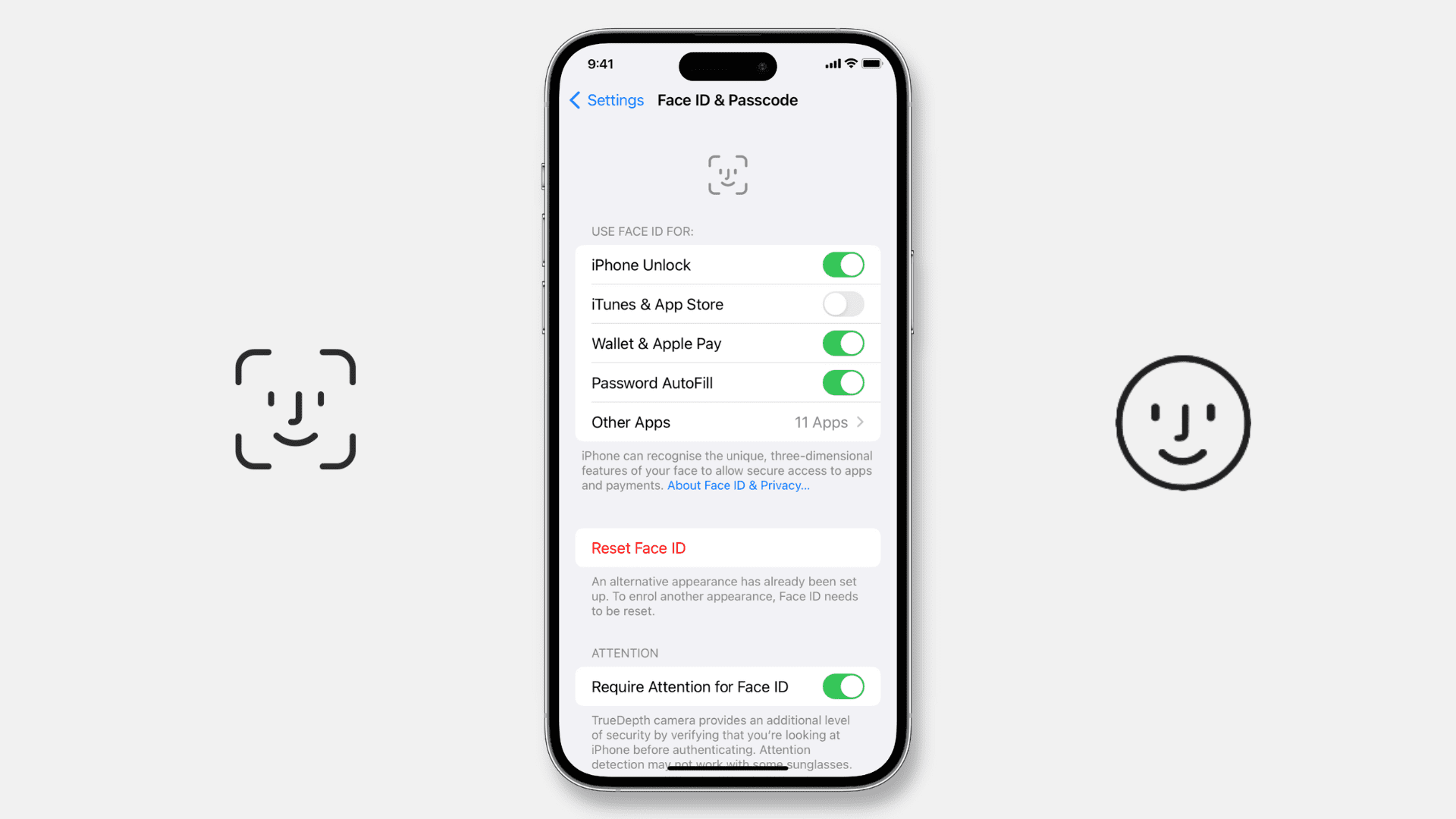
- Шаг 1. Проверяем статус Face ID в настройках
- Шаг 2. Выполните перезагрузку
- Шаг 3. Сбросьте настройки Face ID и повторно настройте
- Шаг 4. Проверьте доступ к TrueDepth-камере
- Шаг 5. Обновите iOS до следующего патча
- Шаг 6. Проверьте историю ремонта и происхождение устройства
- Шаг 7. Полный сброс и восстановление через Finder
Face ID – модуль биометрической идентификации, интегрированный на уровне Secure Enclave. Он комбинирует в себе инфракрасную камеру, проектор точек, фронтальную камеру и контроллеры, работающие в связке с процессором.
Любое нарушение в этой системе (программное или аппаратное) делает невозможным использование Face ID. После обновления iOS довольно часто пользователи сталкиваются с проблемой: Face ID не работает или не настраивается. С большой долей вероятности, это связано с новой версией iOS. Сегодня мы расскажем как настроить Face ID после обновления iOS.
Шаг 1. Проверяем статус Face ID в настройках
Перейдите в Настройки и выберите пункт Face ID и код-пароль
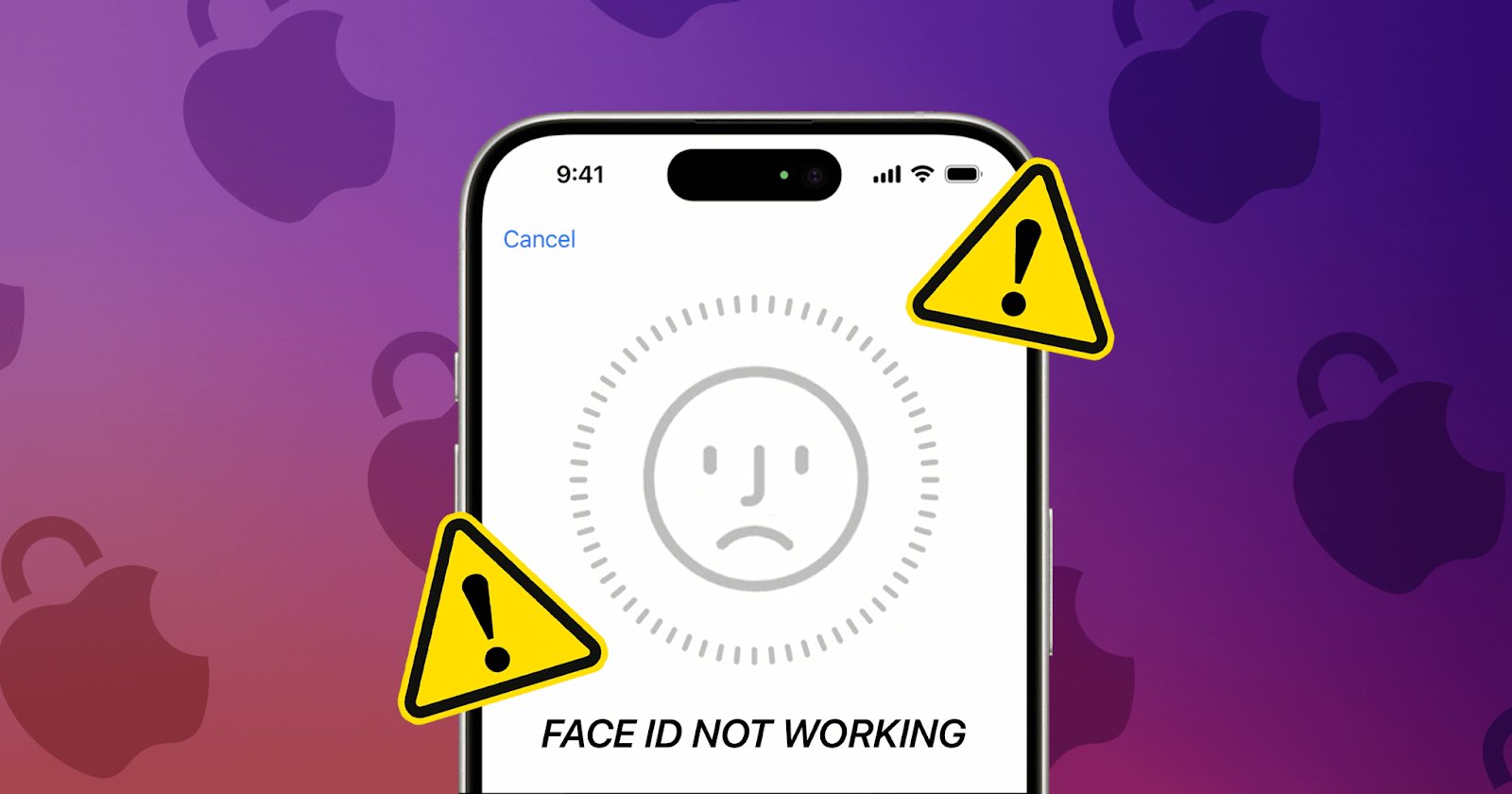
Если что-то не так, то вы увидите:
- «Face ID недоступен».
- «Не удалось активировать Face ID на этом iPhone»
- Система не позволяет добавить новое лицо
Это значит, что компонент не проходит внутреннюю проверку после обновления.
Что делать дальше? Нужно проверить:
- Включен ли Face ID для нужных функций (разблокировка, App Store, Apple Pay).
- Нет ли запрета на биометрию в Профилях управления устройством (MDM, корпоративная политика).
- Ошибка отображается сразу или после попытки сканирования лица.
Шаг 2. Выполните перезагрузку
После обновлений (особенно после апдейтов на новую номерную iOS) система может «зависнуть» в режиме миграции драйверов. Простая перезагрузка часто не решает проблему. Тут нужно провести принудительную перезагрузку.
Для iPhone серии от X до 17:
- Быстро нажмите кнопку увеличения громкости.
- Быстро нажмите кнопку уменьшения громкости.
- Зажмите кнопку питания (боковую) до появления логотипа Apple.
После перезагрузки проверьте, пропала ли ошибка с Face ID.
Шаг 3. Сбросьте настройки Face ID и повторно настройте
Если Face ID доступен, но не работает стабильно (не узнает лицо, не срабатывает при разблокировке), то может помочь следующий метод:
- Перейдите в Настройки, откройте раздел Face ID и код-пароль.
- Удалите существующую запись лица.
- Выполните повторную настройку.
- Проверьте работу в разных сценариях (разблокировка, App Store, автозаполнение).
Шаг 4. Проверьте доступ к TrueDepth-камере
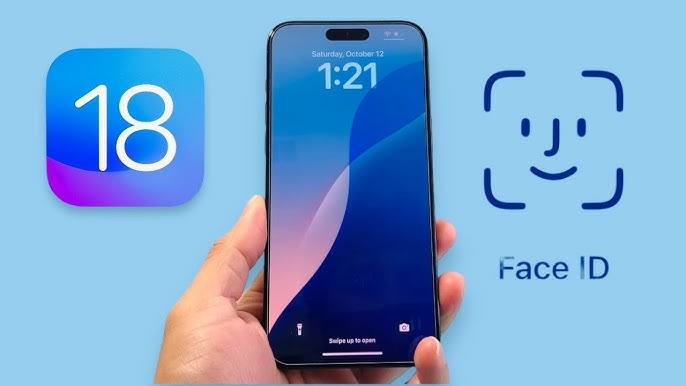
Face ID использует TrueDepth-модуль, который состоит из:
- Инфракрасной камеры.
- Инфракрасной подсветки.
- Проектора точек (Dot Projector).
- Фронтальной камеры.
Если хотя бы один из этих элементов недоступен/не работает, то Face ID не будет функционировать.
Проверьте следующие моменты:
- Работает ли фронтальная камера в приложениях (Камера, FaceTime).
- Не блокируют ли камеру сторонние аксессуары (пленки, чехлы, защитные накладки).
- Не отключен ли доступ к камере: Настройки – Конфиденциальность – Камера.
Шаг 5. Обновите iOS до следующего патча
Если вы заметили сбой в работе сразу после установки обновления, а до обновления Face ID работал, то проблема может быть в прошивке модуля или несовместимости микрокода. Такое часто бывает на ранних сборках (например, iOS 18.0, 18.1). А с выходом iOS 26 такая вероятность еще выше.
Что делать в такой ситуации:
- Подключиться к Wi‑Fi
- Проверить наличие обновлений: Настройки – Основные – Обновление ПО.
- Установите актуальную версию (например, iOS 18.5 или iOS 26.0).
Apple регулярно выпускает микрообновления для исправления Face ID, камеры, сенсоров.
Шаг 6. Проверьте историю ремонта и происхождение устройства
Если iPhone ранее ремонтировался, особенно с заменой Face ID или экрана (или вы его купили у другого пользователя), возможна программная блокировка на уровне системы.
В iOS 15+ интегрирована функция проверки подлинности компонентов:
- Настройки – Основные – Об этом устройстве – История деталей и сервисов.
Если вы видите надписи:
- «Неизвестный компонент».
- «Деталь была ранее установлена на другом устройстве».
- Face ID отключен из-за проблемы с камерой».
Это значит, что TrueDepth-модуль установлен неоригинальный или некалиброванный. После обновления iOS такие модули отключаются на уровне системы. Тут вам поможет только профессиональная перепрошивка с калибровкой Face ID.
Шаг 7. Полный сброс и восстановление через Finder
Если ни один из способов, которые мы перечислили выше, не помогает, но Face ID раньше работал, то остается еще один вариант:
- Подключите iPhone к Mac или ПК
- Создайте резервную копию через Finder (или iTunes, если у вас ноутбук/ПК на ОС Windows).
- Введите устройство в режим DFU или Recovery Mode.
- Выполните восстановление системы (Restore) с полной очисткой.
- Проверьте работу Face ID до восстановления бэкапа.
Иногда причина – поврежденные пользовательские настройки, мигрировавшие из старой системы.
Face ID – комплексный модуль, и после обновлений iOS он может временно перестать работать из-за программной несовместимости, отката драйверов, сбоя калибровки или ошибок в прошивке.
В большинстве случаев проблема решается на уровне настроек или обновления. Но в некоторых случаях может быть связано с ремонтом или неоригинальными компонентами.
Если вы прошли все шаги, которые мы описали выше, а Face ID не работает, запишитесь на диагностику в AppLab. Наши инженеры проведут полную диагностику модуля TrueDepth, проверят калибровку, серийные номера компонентов, и при необходимости восстановят работу Face ID.







Комментарии
Новый комментарий