- Почему проверка дисплея стала важнее, чем раньше?
- Способ 1. Проверка через «Историю деталей и сервисов» в iOS 18/26
- Способ 2. Проверка визуальных признаков копии
- Способ 3. Использование сторонних утилит
- Способ 4. Проверка работы Face ID и датчиков на iPhone 15/16/17
- Что делать, если дисплей оказался неоригинальным?
Ремонт iPhone стал более технологически сложным, а аспект оригинальных комплектующих – критически важными. Особенно важно это для замены дисплеев iPhone 15. Именно экран является самой дорогой и уязвимой частью современных моделей iPhone 15, 16 и 17.
Не секрет, что очень большой процент пользователей покупает iPhone с рук на вторичном рынке. И тут нужно быть очень осторожными, ведь визуально смартфон может выглядеть отлично, но его могли чинить несколько раз. И у людей нет гарантий, что чинили смартфон профессионалы, что вместо оригинального дисплейного модуля там не стоит дешевая реплика.
Почему это важно? От качества экрана зависит не только внешний вид, но и работа ключевых функций – Face ID, True Tone, яркость, плавность анимаций и даже здоровье глаз. В этой статье мы разберем, как в 2025 году проверить дисплей iPhone и не попасться на подделку.
Почему проверка дисплея стала важнее, чем раньше?
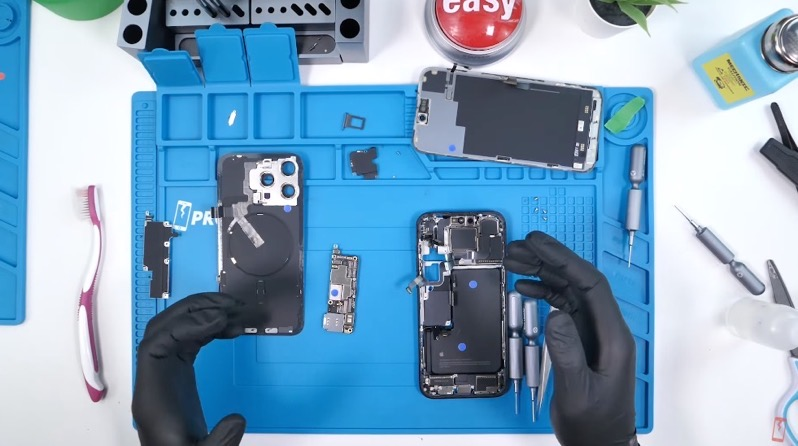
Apple усилила защиту и контроль оригинальных компонентов начиная с iPhone 11. С выходом серий iPhone 15–17 система стала максимально строгой. Теперь каждый дисплейный модуль содержит уникальный идентификатор, прошивается на производстве, а система автоматически распознает замену, даже если была попытка «обмануть» калибровку.
Если был установлен неоригинальный или несовместимый экран, это может привести к следующим последствиям:
- Отключение или некорректная True Tone или Face ID.
- Агрессивный ШИМ (мерцание), который приводит к чрезмерной усталости глаз.
- Заниженная/неравномерная яркость, искажение цветов, плохой отклик.
- Стоимость устройства на вторичном рынке значительно падает.
- Отказ в официальном гарантийном обслуживании.
Способ 1. Проверка через «Историю деталей и сервисов» в iOS 18/26
Начиная с iOS 15, а особенно в iOS 18/26, Apple реализовала встроенную функцию Parts and Service History. Она позволяет узнать, заменялись ли ключевые компоненты iPhone, и были ли они оригинальными.
Как работает Parts and Service History:
- Откройте Настройки – Основные – Об этом устройстве.
- Пролистайте вниз до раздела История деталей и сервисов.
- В разделе Дисплей может быть указано одно из следующих:
- Apple genuine part – оригинальный экран.
- Replaced with genuine Apple part – замененный, но оригинальный дисплей.
- Unknown part – неоригинальный, восстановленный или несовместимый экран. Также экран может быть оригинальным, но не настроен корректно.
- Previously used part – оригинальный, но использовался на другом устройстве.
Если вы видите статус «Unknown part» или «Previously used», дисплей не считается новым и может вызывать проблемы с гарантийным обслуживанием и совместимостью.
Способ 2. Проверка визуальных признаков копии
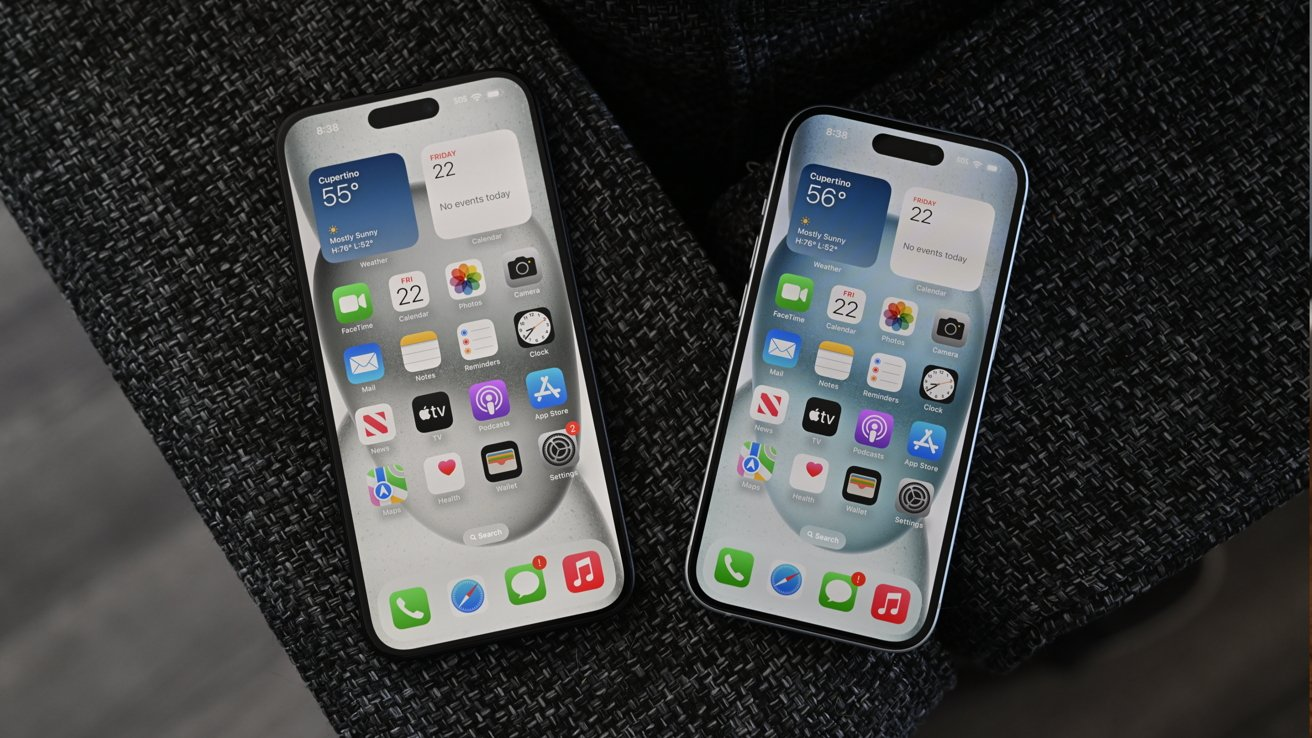
Неоригинальный дисплей на iPhone можно распознать по визуальным признакам и некорректной работе некоторых функций.
- True Tone работает неправильно или отсутствует. Зайдите в «Экран и яркость». Если ползунок True Tone отсутствует, дисплей с большой долей вероятности неоригинальный.
- Проблемы с цветопередачей. Белый цвет отдает синим или зеленым – типичный признак дешевых OLED-матриц.
- ШИМ и мерцание. Есть хороший лайфхак. Попробуйте записать экран на замедленное видео при низкой яркости – сильное мерцание свидетельствует о плохом ШИМ.
- Низкая чувствительность сенсора. Некоторые экраны хуже реагируют на касания, особенно по краям. Это явный признак подделки.
- Изображение на экране уходит в теплые/холодные оттенки под углом. У оригинальных дисплеев цветовая температура стабильна при наклоне.
Способ 3. Использование сторонних утилит
Есть профессиональные приложения и оборудование, позволяющие считать серийный номер экрана и сверить его с базой данных Apple:
- 3uTools (только для Windows). ПО позволяет считать серийные номера и сравнить данные до и после ремонта.
- iDevice Panic Log Analyzer. Программа помогает выявить системные ошибки, связанные с компонентами, которые были заменены.
- Цифровые микроскопы и приборы для спектрального анализа. Это уже профессиональное оборудование, которое используют в сервисных центрах для оценки качества OLED.
Способ 4. Проверка работы Face ID и датчиков на iPhone 15/16/17
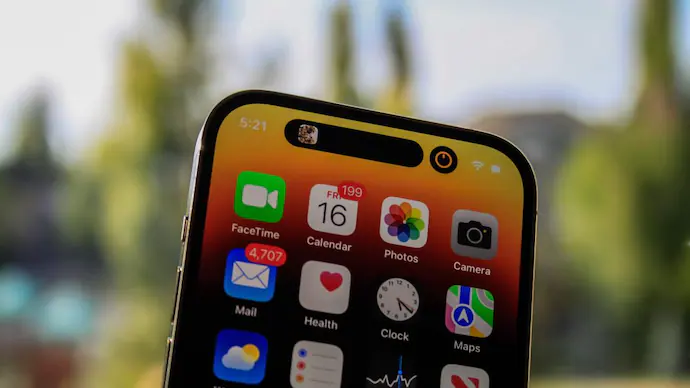
В моделях iPhone 15/16/17 TrueDepth-камера и Face ID тесно связаны с дисплеем. Если после ремонта появились какие-то из признаков, что перечислены ниже, то с большой вероятностью это копия или ремонт выполнен неправильно/новая деталь неправильно откалибрована:
- Face ID перестал работать. Дисплей был заменен без калибровки сенсора.
- Автояркость работает некорректно. Возможно, датчик освещения поврежден или не калиброван.
- Экран неправильно реагирует на поворот устройства. Это может быть признаком на неоригинальный сенсор гироскопа, встроенного в дисплейный модуль.
Что делать, если дисплей оказался неоригинальным?
- Уточните, где проводился ремонт. Неавторизованные сервисы обязаны предупреждать о возможной установке аналогов. Если вы покупаете б/у смартфон, то предыдущий владелец должен вам об этом сообщить.
- Свяжитесь с поддержкой Apple. Иногда они могут подтвердить факт вмешательства, если устройство еще на гарантии.
- Обратитесь в проверенный сервисный центр. В AppLab, например, специалисты проведут диагностику, проверят BMS и подскажут, можно ли восстановить устройство до оригинального состояния.
Подлинность дисплея не только вопрос комфорта, а залог корректной работы устройства. Благодаря функциям iOS 18/26 и системам безопасности Apple, проверить установлен ли оригинальный экран стало проще.
Проверяйте устройство системно, не полагайтесь на слова продавца и не экономьте на дисплее, если хотите, чтобы ваш iPhone как новый.
Если у вас есть сомнения – обратитесь в AppLab. Мы проведем диагностику дисплея, проверим серийные номера и расскажем, как восстановить оригинальные параметры iPhone даже после неофициального ремонта.






Комментарии
Новый комментарий