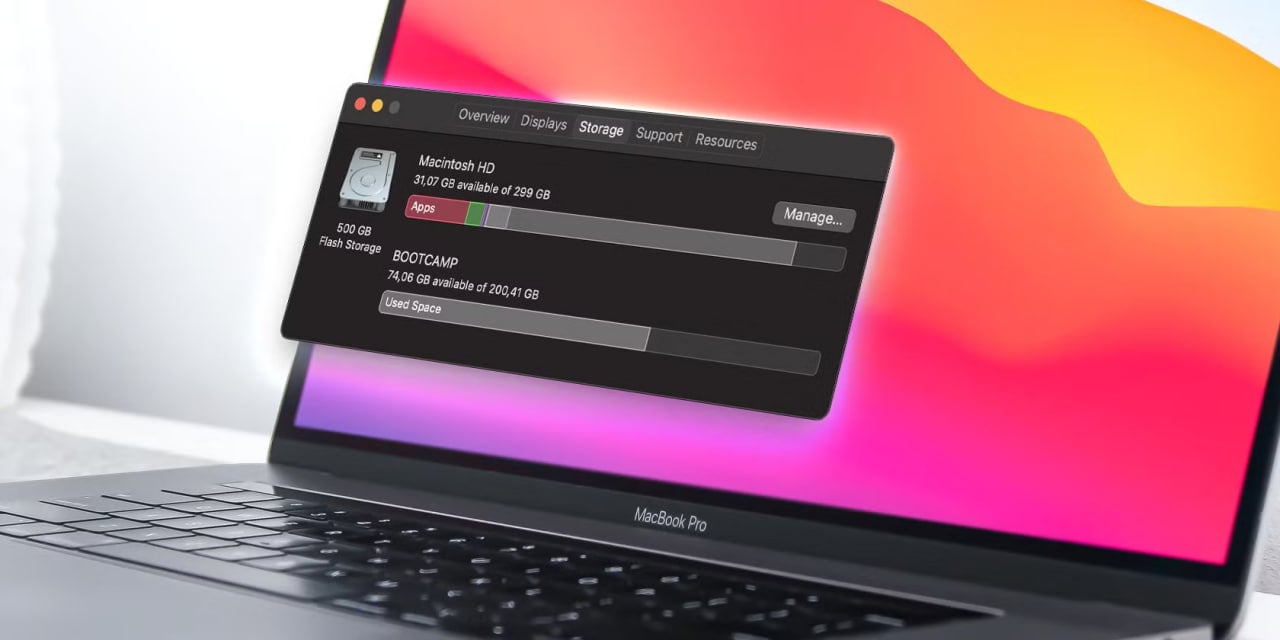
- Зачем чистить хранилище на MacBook?
- Что будет, если не освобождать память на MacBook?
- Освобождаем «System Data» (бывшее Other): что это и как ее уменьшить?
- Удаляем старые и забытые бэкапы iPhone и iPad
- Чистим скрытые кэши, лог-файлы и остатки от приложений
- Удаляем локальные копии iCloud и отключаем синхронизацию
- Используем терминал для поиска и удаления «невидимых» файлов
Многие думают, что покупка MacBook на 512 ГБ или 1 ТБ избавит их от проблем с нехваткой места или регулярной очисткой памяти. Но это не так. Рано или поздно вы столкнетесь с нехваткой места. Системные кэши, временные файлы, резервные копии iPhone, локальные снепшоты Time Machine и скрытые папки могут занимать десятки гигабайт.
Стандартный анализ хранилища macOS показывает пользователям далеко не все. Мы приготовили для вас 5 безопасных способов освободить место на MacBook без вреда для системы и производительности.
Зачем чистить хранилище на MacBook?
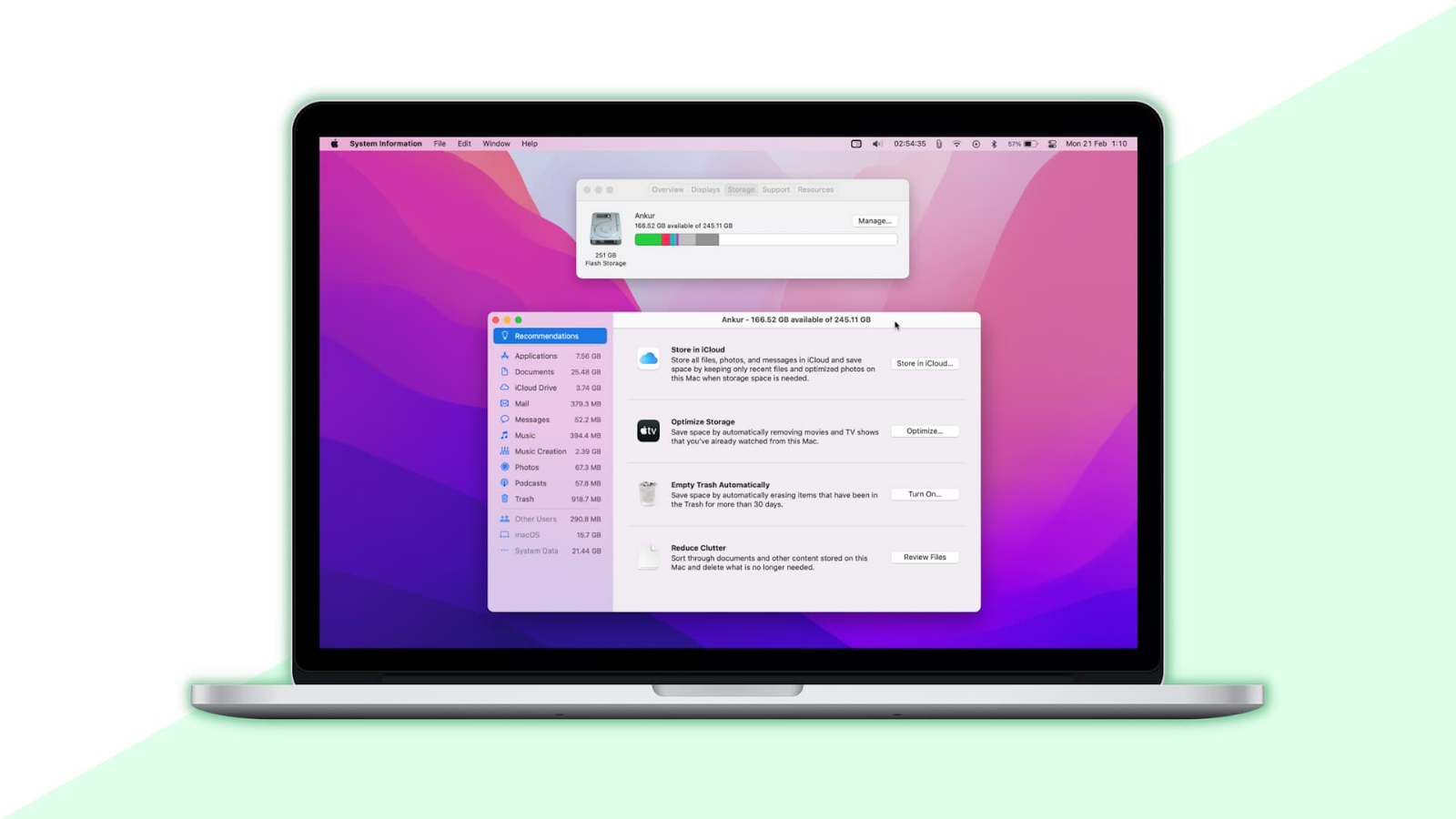
От количества доступного места на диске напрямую зависит работа операционной системы, стабильность приложений и общая производительность Mac. macOS регулярно использует свободное хранилище для:
- Временных кэшей.
- Индексации.
- Обновлений.
- Работы виртуальной памяти.
- Фоновых процессов.
Когда свободного места остается критически мало, система вынуждена ограничивать эти процессы, что сразу сказывается на скорости отклика, производительности и плавности работы системы.
Регулярная очистка также позволяет продлить срок службы SSD. Современные накопители имеют ограниченное количество циклов записи, и чем меньше система вынуждена постоянно перезаписывать временные файлы в условиях нехватки места, тем дольше работает диск без деградации.
В macOS есть единый инструмент автоматической глубокой очистки. Система умеет оптимизировать только видимые и неопасные файлы. А вот все остальные, в том числе резервные копии, контейнеры приложений и кэшированные образы, остаются и продолжают накапливаться.
Что будет, если не освобождать память на MacBook?

Если не заниматься регулярной очисткой системного и пользовательского пространства, пользователь рано или поздно столкнется с целым рядом проблем:
- Замедление работы системы. При недостатке места система прекращает использование кэшей, а затем начинает принудительно выгружать процессы и приложения из памяти. Это приводит к лагам, фризам, замедлению работы, задержкам при открытии файлов и медленной работе Finder.
- Сбои при установке обновлений. Обновления macOS и приложений требуют свободного пространства. Если свободного места нет, то система может приостановить установку или перейти в аварийный режим восстановления. Часто это случается внезапно, и в самый неподходящий момент.
- Нестабильность приложений. Final Cut Pro, Logic, Xcode и другие ресурсоемкие приложения при работе создают временные файлы размером до нескольких гигабайт. Если места не хватает, то файлы могут быть повреждены. Как следствие, потеряете рабочие проекты.
- Сбой индексации и поиска Spotlight. Поиск в macOS работает на базе индекса Spotlight. При нехватке места индексация может отключаться или повреждаться.
- Угроза данным. Когда система работает на пределе, растет риск ошибок записи файлов и данных. Это критично при работе с документами, архивами и резервными копиями.
Освобождаем «System Data» (бывшее Other): что это и как ее уменьшить?
В разделе «System Data» (Ранее – «Другое») macOS аккумулирует все, что не имеет прямого отношения к приложениям, документам, фото и музыке. Это:
- Временные системные файлы и логи.
- Кеши приложений и браузеров.
- Локальные копии iCloud.
- Остатки от старых обновлений.
- Контейнеры удаленных программ.
Очистить «System Data» напрямую нельзя, но можно сделать следующее:
Как действовать:
- Откройте Finder – Перейти – Перейти к папке... – введите название ~/Library/Caches/
Удалите содержимое вручную. Не трогайте папки, если не уверены. Удаляйте только файлы внутри папок. - Проверьте путь /private/var/folders/. Тут копятся временные кэши, в том числе от Xcode и других тяжелых программ. Можно безопасно очищать, если программы закрыты.
- Зайдите в «Хранилище» – «Управлять» отключите опцию «Хранить в iCloud», если больше не используете ее.
- Используйте Terminal и команду tmutil listlocalsnapshots / для проверки скрытых снепшотов Time Machine.
Удаляем старые и забытые бэкапы iPhone и iPad
Если вы хоть раз подключали iPhone к Mac через Finder или iTunes, на диске остался локальный бэкап. В зависимости от модели и заполнения памяти устройства, он может занимать от 3 до 20 ГБ.
Где найти и как удалить:
- Откройте Finder – «Об этом Mac» – Хранилище – «Управлять» – «Файлы iOS». Удалите старые резервные копии, которые больше не нужны.
- Вручную: ~/Library/Application Support/MobileSync/Backup
Каждая папка – отдельная копия. Если устройство больше не используется, то смело удаляйте.
Эти файлы не отображаются в iCloud или в обычных «Загрузках», но занимают место в системе.
Чистим скрытые кэши, лог-файлы и остатки от приложений
При удалении приложений из Launchpad они не исчезают полностью. На устройстве остаются системные файлы, настройки и кэш в ~/Library. Например, приложения Adobe, Zoom или Final Cut могут оставлять десятки гигабайт мусора.
Что можно удалить вручную:
- ~/Library/Application Support/ Путь содержит настройки и остаточные данные приложений. Удаляйте только те папки, в которых уверены.
- ~/Library/Logs/ и ~/Library/Containers/ Тут копятся логи и временные данные. Их можно чистить, но предварительно нужно закрыть все программы.
- ~/Library/Safari/Favicon Cache/ Кэш иконок сайтов. Может занимать до 2 ГБ, особенно если Safari активен ежедневно.
Совет от AppLab: не используйте CleanMyMac и подобные утилиты без понимания, что именно они удаляют. Некоторые файлы восстанавливаются только после переустановки macOS.
Удаляем локальные копии iCloud и отключаем синхронизацию
macOS может хранить локальные дубликаты файлов из iCloud, даже если они находятся в облаке.
Как проверить:
- Зайдите в Finder – iCloud Drive. Выделите файлы – ПКМ – Удалить загрузку. Они останутся в iCloud, но освободят локальное место.
- Откройте Системные настройки – Apple ID – iCloud – «Оптимизировать хранилище Mac». Включите эту опцию, если она была отключена. Она автоматизирует выгрузку неиспользуемых файлов в облако.
- Проверьте «Рабочий стол и Документы». Если они синхронизируются с iCloud, там могут копиться десятки гигабайт.
Используем терминал для поиска и удаления «невидимых» файлов
macOS скрывает некоторые файлы и папки от пользователя, но они могут занимать значительный объем места на диске. Команды, которые помогут в поиске:
- Найти самые тяжелые каталоги в системе: sudo du -h -d 1 / | sort -hr | head -n 20.
- Найти старые и большие файлы: find ~ -type f -size +500M
- Найти все файлы, которые не открывали больше года: find ~ -type f -atime +365
Используя эти команды, вы можете обнаружить архивы, видео, образы .dmg, ISO, забытые в глубинах хранилища.
Как видите, основной объем могут занимать скрытые кэши, временные файлы и остатки от программ. Если действовать системно и с пониманием, можно вернуть от 30 до 100+ ГБ даже на Mac, который кажется полностью забитым. Все способы, которые описаны выше, безопасны при соблюдении инструкции. Они не нарушают целостность системы и не требуют переустановки macOS.







Комментарии
Новый комментарий