Як переїхати з Mail.Ru на Gmail у 2019 році
У статті крок за кроком налаштовуємо переадресацію та перенесення вже існуючих даних з Mail.ru на Gmail.
-
Інструменти: обліковий запис Mail.ru та Google. Якщо останнього немає, привід завести.
-
Заходимо в пошту Gmail тиснемо в правому верхньому кутку вікна шестерні, що відкрилося, і вибираємо "Налаштування".
-
У вікні, що відкрилося, переходимо на сторінку “Акаунти та імпорт”, пункту “Імпорт пошти та контактів”
-
Тут тиснемо на “Імпортувати пошту та контакти”

-
У новому вікні вводимо існуючий e-mail Mail.ru, клацаємо "Продовжити".

-
У наступному вікні вводимо пароль для пошти Mail.ru

Тепер налаштовуємо параметри перенесення
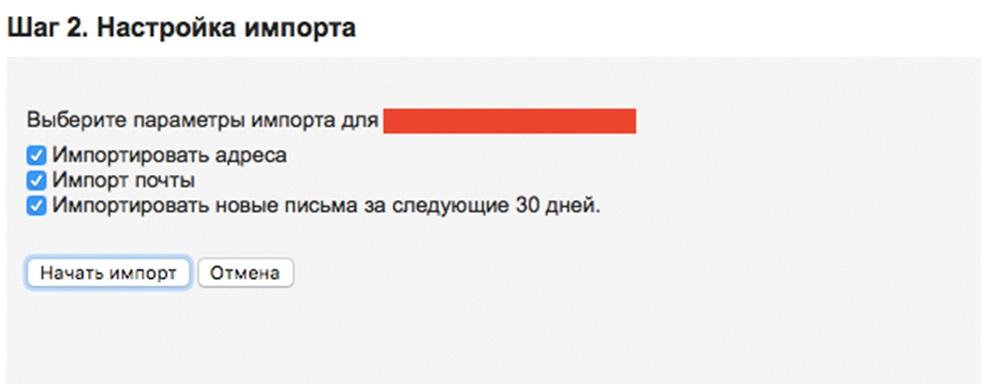
-
Тиснемо кнопку "Почати імпорт".
Залежно від обсягу даних на перенесення йде до 2 діб.
Переадресація листів із пошти Mail.Ru на Gmail
Переадресацію налаштовують для того, щоб електронні листи, що надходять на Mail.Ru, відображалася Gmail.
Для цього:
-
У правому верхньому кутку Mail.ru облікового запису тиснемо на стрілку біля адреси.
-
У меню вибираємо “Налаштувати пошту”

-
У вкладці, що з'явилася, в меню зліва вибираємо “Правила фільтрації”

-
У цій вкладці вибираємо "Додати пересилання"

-
На наступному екрані вводимо адресу Gmail пошти.

-
У спливаючому вікні вносимо пароль.

-
Тепер у вікні "Правила фільтрації" треба підтвердити дію, натиснувши кнопку "Підтвердити".

-
Вводимо підтверджуючий код, що прийшов на обліковий запис Gmail і пароль від Mail.ru облікового запису у спливаюче вікно.

Тиснемо кнопку підтвердити. Після цього, якщо все пройшло успішно, всі листи, які приходять на Mail.ru, стануть приходити на Gmail.
Запасний варіант
Якщо на етапі введення особистих даних з'являється повідомлення:

В цьому випадку, через сторінку "Акаунти та імпорт" в настройках пошти Gmail вибираємо опцію "Отримувати пошту з інших облікових записів", тиснемо "Додати поштовий обліковий запис".

На сторінці вводимо адресу e-mail і тиснемо "Далі".

У наступному вікні перевірте, щоб напроти пункту “Імпортувати листи з іншого облікового запису (POP3)” було відмічено чекбокс.

У новому віконце заповнюємо поля: "Ім'я користувача", "Пароль". Зазначаємо пункт “Присвоїти ярлик вхідним повідомленням”.

Після цього вся кореспонденція, що надходять на Mail.ru скриньки, будуть з'являтися в пошті Gmail.
Якщо під час перенесення пошти або налаштування переадресації виникають складності, завжди можна звернутися до фахівцівсервісного центру AppLab.