Купуємо уживаний MacBook без сюрпризів
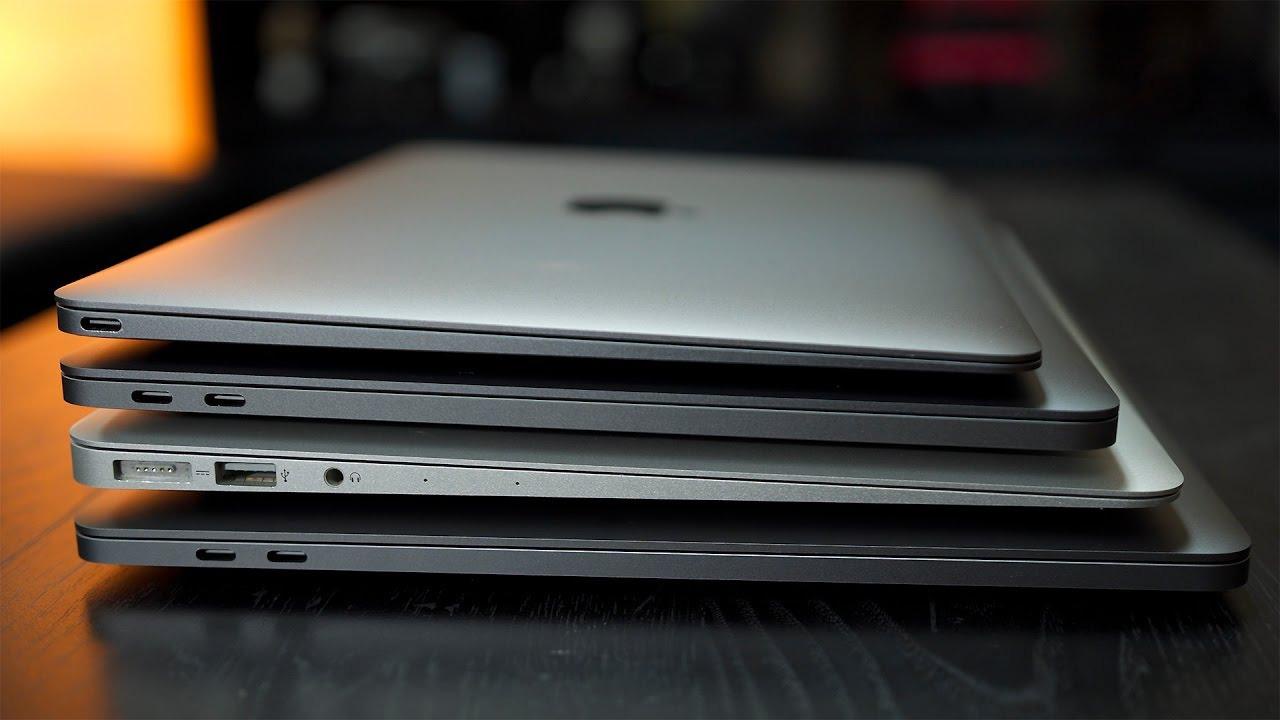
Усім зрозуміло, що краще "беушний" MacBook ніж жодного. Ціна нової моделі Pro досягає вартості старого автомобіля. Тому вторинний ринок Apple техніки такий розвинений. А макбуки – найбільш затребуваний товар на ньому.
Попит породжує пропозиції, на жаль, який завжди порядні. Серед продавців б/в пристроїв Apple часто зустрічаються шахраї.
Купівля макбука не така проста справа, як якщо був девайс будь-якого іншого бренду. Тут є свої нюанси, розібравшись у яких можна купити чудовий ноутбук за прийнятну ціну.
Перевіряємо уживаний MacBook

Збираючись на зустріч не забудьте взяти з собою флешку, на якій повинні бути фільм у високій якості, зображення для перевірки битих пікселів, набір програм для тестування системи та окремих її компонентів. Нижче зразковий список:
-
Heaven Benchmark – для тестування відеокарти;
-
Macs Fan Control – інструмент для перевірки системи охолодження;
-
Coconut Battery – для моніторингу стану батареї;
-
Geekbench – тест для перевірки продуктивності системи;
-
Blackmagic Disk Speed Test – інструмент для тестування дисків;
-
Mactracker — надає докладну інформацію про всі будь-коли зроблені Apple пристрої включаючи швидкість процесора, пам'ять, графічні карти, підтримувані версії ОС, сховище та варіанти розширення.
Вже засвербіла потилиця? Завжди можна призначити зустріч AppLab і довірити оцінку стану макбука професіоналам.
Крім флешки знадобляться ще робочі навушники.
Для перевірки потрібен доступ до інтернету та електромережі. Тому вибирайте місця, де є вільний доступ до цих ресурсів.
Тепер переходимо до огляду. Насамперед перевіряємо, щоб у MacBook не було таких паролів:
-
Для iCloud. Перевіряємо через "Системні налаштування", "iCloud";
-
Для входу. Переглянути — “Системні налаштування”, “Користувачі та групи”
-
Для прошивки. Якщо при перезавантаженні утриманні клавіші Alt не запитується пароль, то його немає.
Якщо продавець забув зняти пароль, попросіть зробити це при вас, у разі відмови закінчуйте огляд.
Корпус

Якщо все гаразд, переходимо до корпусу. Зовнішня оболонка ноутбука Apple виготовлена з анодованого алюмінію. Матеріал має масу переваг перед звичайним пластиком. Але й істотний недолік — дрібні подряпини та потертості на ньому добре видно. Але бентежити повинні вм'ятини і сколи, вони говорять про те, що макбук падав або його вдаряли. Перевіряємо наявність та стан гвинтів. Капелюшки не повинні бути злизаними, якщо це означає обслуговували пристрої “кустарним способом”.
Батарея MacBook
Зовнішній вигляд задовільний переходимо до акумулятора. Батарея MacBook будь-якої моделі розрахована на 1000 циклів перезаряджання. Скільки залишилося у досліджуваного екземпляра дивимося через меню "Про це Mac", "Звіт про систему", "Електроживлення". Цікавить пункт "Кількість циклів перезарядки". Щоб переконатись у достовірності даних, запускаємо Coconut Battery, заздалегідь підготовлене на флешці.


Цілком логічно, коли у 4-5 річного маку знос АКБ становить 80-90%.
Під капотом
Тепер починається найскладніше – перевірка конфігурації системи. Вам дуже пощастило, якщо попався порядний продавець, який чесно розповів, що і коли він міняв. Але щоб переконатися, що дійсно віддаватимете гроші за MacBook Pro з процесором Intel i7, а не i5, слід провести додаткову діагностику. Справа в тому, що інформацію в меню "Звіт про систему", переписують або прибирають небажані рядки, змінюють задню кришку з "потрібним" серійним номером, припаюють мікросхеми і бозна-що ще роблять. Можливо, поки пишуться ці рядки у світі придуманий ще один спосіб шахрайства з MAcBook.

Для перевірки використовуємо раніше підготовлену утиліту на флешці. А потім утримуючи клавіші Option+D, перезавантажуємо ноутбук. Після глибокої діагностики пристрій видасть звіт про реальний стан. Цей метод працює у 9 із 10 випадків.
Слідом за допомогою програм на флешці поетапно перевірити швидкість жорсткого диска або SSD, відеокарти та інше.

За допомогою чорного та білого зображень перевіряємо наявність засвітів та битих пікселів. Запускаємо фільм дивись як поводиться ролик при зміні розміру екрана, чи дефектів відображення немає. Тут же знадобляться навушники. Слухаємо, щоб не було сторонніх шумів трісків та інших артефактів.
Запускаємо Macs Fan Control і тут ще якийсь інструмент для тестування системи охолодження. При стандартних завданнях температура заліза повинна бути на рівні 40-50 градусів і не перевищувати позначки 85-95 при навантаженні. Дивимося, щоб не було різких стрибків і перепадів.
Клавіатура, трекпад та інше

Переходимо до органів введення – клавіатура трекпад. Для перевірки клавіатури запускаємо стандартний редактор та послідовно натискаємо кожну клавішу. Тестуємо трекпад, пробуємо різні жести та ступеня натиску.
Далі вивчаємо стан інтерфейсів, підключаємо зарядку, перевіряємо всі порти.
Останні штрихи – антени та камера. Спробуємо підключитися до бездротової мережі. Запускаємо вбудовану програму і тестуємо камеру в різних режимах.
Досвідчений просунутий користувач MacBook витратить на все приблизно 30 хвилин. Якщо ви таким не є, беріть із собою друга, який у цьому розуміється, а краще призначаєте зустріч у сервісному центрі. Це може бути найпершим тестом. Так якщо продавець відмовиться зустрічатися в сервісній майстерні, значить, йому є що приховувати. Таким чином ви дізнаєтеся відразу, чи варто витрачати на таке спілкування час і гроші.