Перепрошивка iPhone та iPad
Прошивкою називають програмну оболонку пристрою, яка змушує працювати разом як єдину систему окремих компонентів, смартфона, планшета, ноутбука та іншої високоінтелектуальної техніки. Часто, відмова у роботі будь-яких функцій викликана збоєм прошивки або операційної системи, як ще називають керуючу програму.
Коли потрібна перепрошивка iPhone чи iPad
Apple це високоякісна техніка, а також не менш якісний програмний продукт, що відрізняється підвищеною безпекою та комфортом використання. Користувач, який одного разу перейшов на macOS, iOS, iPadOS рідко по волі повертається на іншу прошивку.
Перепрошивка потрібна при:
-
відновлення;
-
оновлення.
Коли користувач вдається з діагнозом "ой, я щось наклаца(ла)", в 9 з 10 випадків допомагає відновлення.
Якщо без певних причин деякі функції пристрою працюють неправильно, допомагає оновлення програмного забезпечення. Оновлювати ОС необхідно регулярно, у міру виходу нових версій. У цьому випадку гаджет отримує не лише покращений з погляду зовнішнього вигляду інтерфейс та нові функції, але підвищення безпеки та конфіденційності, виправлення помилок, стабілізацію роботи.
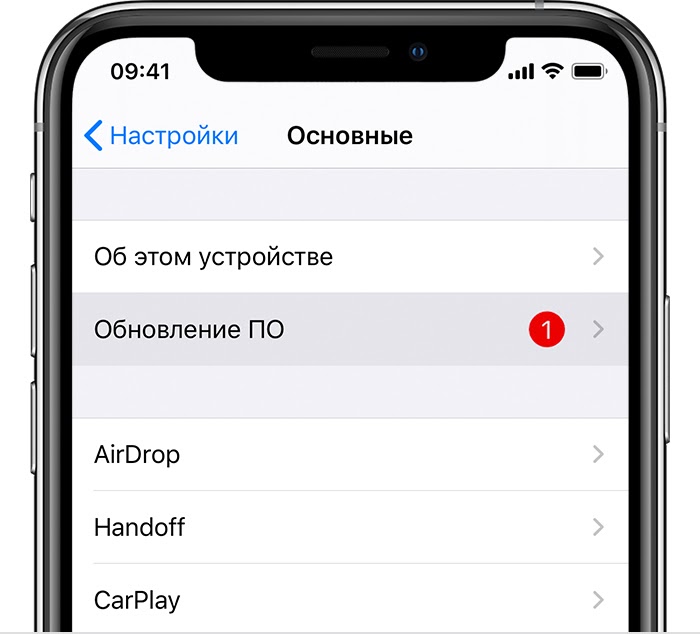
Для перевірки наявності оновлення заходимо в "Налаштування", "Основні" навпроти пункту Оновлення ПЗ буде цифра 1 одні в червоному кружечку.
Як зберегти дані під час перепрошивки iPhone або iPad
Для цього можна скористатися хмарним сховищем iCloud або комп'ютером. Для цього слід регулярно зберігати актуальну версію iPhone або iPad .
Щоб зробити це через iCloud, слід перейти до “Налаштування”, “Ім'я пристрою”, “iCloud”, тут вибираємо “Копія iCloud”, “Створити резервну копію”. Важливо, щоб під час процедури пристрій був підключений до надійної мережі Wi-Fi.
Для того, щоб зберегти резервну копію на комп'ютері, є два варіанти:
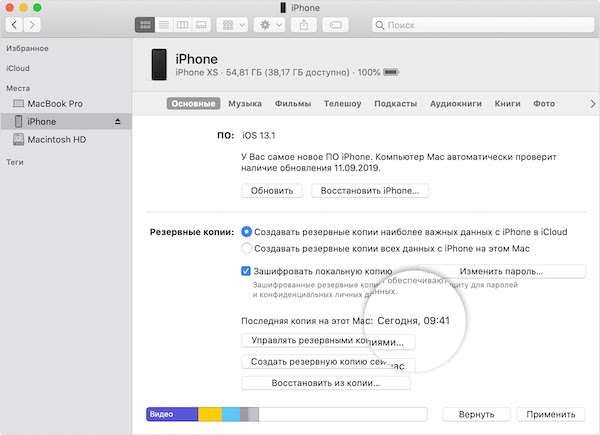
Коли це Mac, оновлений до останньої версії Catalina достатньо підключити iOS-пристрій через кабель до комп'ютера. Відкриється вікно Finder, за необхідності введи пароль Apple ID, далі дотримуйтесь покрокової інструкції.
На комп'ютерах Mac з операційною системою Mojave і старшим або комп'ютері, який працює під керуванням Windows для резервного копіювання, буде потрібно iTunes. Після підключення через кабель знайдіть пристрій, введіть пароль. У вікні вибираємо "Створювати резервні копії з iPhone на цьому Mac". Натискаємо "Створити резервну копію зараз". Після завершення процесу кнопка стане неактивною, а навпроти графи “Остання копія на цьому Mac” буде дата копіювання даних.
Як видно, процедура дуже проста. Але якщо ви сумніваєтеся, або виникають якісь складнощі звертайтеся до сервісного центру AppLab, наші інженери допоможуть перепрошувати пристрої телефоном.