Ремонт HomePod
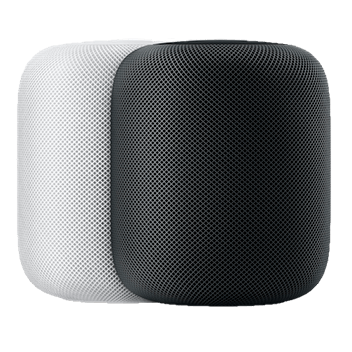
Зручна якісна колонка від Apple зразок того, як треба робити речі добре. Складно уявити ситуацію, при якій пристрій може поламатися. Якщо, звичайно, не йдеться про явний фізичний вплив. Колонка невдало впала, влучила рідина, на неї щось упала. У будь-якому з цих випадків, коли потрібно проникнення по корпус, слід відправлятися до спеціалізованого сервісного центру. Оскільки пристрій м'яко кажучи, дуже складно розуміється. На захист Apple, пристрій досить якісний та надійний. У користувачів, за нормальних умов використання, не повинно виникати бажання її розібрати.
Діагностика HomePod
"Важкий" ремонт, з розбиранням і подальшим складанням приблизно становить 80% первісної вартості. Тому перш ніж відправляти колонку "під ніж", треба випробувати всі програмні методи. Підключення та настроювання розумної колонки дуже проста. Від користувача не вимагається якихось надприродних знань. Коли девайс не включається, коли хрипить, часто перезавантажується, не з'єднується з інтернетом. Дуже часто проблеми вирішуються на рівні прошивки.
Наші сервісні інженери з AppLab розробили діагностичний лист, яким можна зрозуміти, що поломка найімовірніше має програмне походження:
HomePod почав хрипіти
Сторонні звуки при включенні та в режимі очікування – ймовірно, стався програмний збій. Допомагає скидання до заводських налаштувань. Зробити це можна видаливши HomePod у додатку Home на iPhone або iPad. Якщо це не допомагає, вимкніть пристрій із мережі. Потім тиснемо на верхню частину колонки поки білий індикатор, що обертається, не стане червоним і не почуєте 3 звукових сигналу. Після цього відпускайте. Пристрій готовий до переустановки.
Колонка не чує команди
Якщо стовпчик перестав відповідати. Перевірте підключення до Wi-Fi. Зазвичай колонка автоматично підключається до керуючого iOS пристрою. Якщо цього не сталося, або колонка з якихось причин "втратила" мережу налаштовуємо вручну. У Home на пристрої iOS натисніть і утримуйте HomePod, натисніть «Налаштування». Потім тиснемо "Перемістити HomePod у вашу мережу Wi-Fi".
Світиться індикатор, але не реагує на кнопки та команди
Деякі проблеми, пов'язані з програмним збоєм, можна вирішити перезавантаженням пристрою. Через програму Home на iPhone або iPad. Відкривши програму, натискаємо та утримуємо HomePod. Переходимо в меню "Параметри", в самому низу вибираємо "Скинути HomePod" і переходимо "Перезавантажити HomePod".
Перестала вмикаються
Якщо HomePod не вмикається. Перевірте підключення до електромережі. Перебиті шнур, блок живлення, перепад можуть спричинити hard ремонту.
Де відремонтувати HomePod
Ремонтом, налаштуванням розумних колонок Apple у Києві, Харкові та Дніпрі займається мережа сервісних центрів AppLab. Ми спеціалізуємося на ремонті пристроїв цього бренду. Надаємо гарантію на свої послуги. Високоякісний сервіс, постійна наявність усіх запчастин. Безкоштовна діагностика. Зручне розташування. Також відремонтувати свій гаджет ви можете, не виходячи з дому. Ми надаємо кур'єрську доставку по місту.