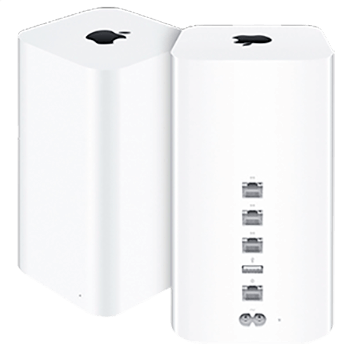
Ремонт Time Capsule
iPhone, MacBook, HomePod та інші гаджети Apple у вашому будинку формують екосистему, яка буде не досконалою без Apple Time Capsule. Це пристрій, що поєднує в собі роутер та жорсткий диск. Його завдання - резервне копіювання з усіх підключених пристроїв. Девайс випускався компанією з 2008 до 2018 року.
Причини поломки
Те, що все в цьому світі рано чи пізно ламається, навіть якщо це Apple незаперечний факт. Із тайм капсулою таке теж відбувається. Настійно рекомендуємо не займатися самолікуванням. У разі виявлення несправності звертайтеся до спеціалізованих сервісних центрів Apple.
Експерти з AppLab називають такі типові причини несправності:
- скидання заводських налаштувань;
- відсутність виділеної IP-адреси для станції тайм капсула;
- втрачено зв'язок з роутером, який надає доступ в інтернет;
- пристрій знаходиться поза зоною дії Wi-Fi;
- Time Capsule не налаштована;
- відключення кабелю Ethernet;
- встановлене оновлення;
- відсутність доступу до Інтернету;
- помилки жорсткого диска.
Практично у всіх випадках, виправити проблему допоможе утиліта AirPort. Її можна знайти у AppStore.
Діагностика Тайм Капсули
Оцінити ситуацію та зрозуміти, що сталося з пристроєм, можна не виходячи з дому. Сервісні інженери AppLab розробили невеликий гайд як самостійно провести діагностику.
Time Capsule є прямокутним пристроєм з єдиним інтерфейсом взаємодією із зовнішнім світом у вигляді індикатора. Він сигналізує про стан, процес копіювання. А також показує помилки тайм капсули.
- Коли індикатор світиться зеленим кольором — пристрій працює у нормальному режимі.
- Немиготливий жовтий — сигнал завершення резервного копіювання.
- Микаючий жовтий — показує наявність проблеми. У багатьох випадках проблема вирішується на програмному рівні за допомогою спеціальної утиліти AirPort.
- Поперемінно блимає жовтий та зелений колір — під час запуску станції виникли неполадки. Пристрій вимагає перезавантаження, яке одразу здійснить самостійно.
Налаштування Time Capsule
Якщо ви з технікою на “ти” та орієнтується у роботі з додатками, спробувати вирішити проблему можна самостійно. Для цього знадобиться утиліта AirPort. В ідеалі він має бути встановлений на вашому макбуку або іншому пристрої. Коли тайм капсула починає блимати жовтим. Програми активізується і повідомляє про проблеми, що виникли. Якщо цього не робить відкриваємо утиліту самостійно. У MacOS це «Програми», «Утиліти». У Windows — Пуск, Програми.
Інструкція самостійного налаштування
- У вікні вибираємо пристрій Time Capsule, внаслідок чого відкривається вікно “Огляд”. Тут буде надана інформація про проблеми.
- Почергово усувайте все.
- Завершивши виправлення, натисніть кнопку Оновити.
- Після цього тайм капсула перезавантажиться і зникне зі списку доступних пристроїв.
Якщо все пройде благополучно, індикатор на станції горітиме зеленим кольором. Якщо продовжує блимати жовтий, слід повторити процедуру.
У тому випадку, коли вищеописані маніпуляції не допомогли, слід скинути налаштування. Самостійно до цього методу можна вдаватися лише в тому випадку, коли впевнені, що налаштування тайм капсули, слова, які не викликають заціпеніння.
Як виконати скидання Time Capsule
У вас є три варіанти, як це зробити:
- Програмне скидання. Для цього необхідно скріпкою або тонкою спицею натиснути кнопку скидання.
- Апаратне скидання. У цьому випадку натискати тугіше кнопку, тільки утримувати її приблизно 5-7 секунд. Коли індикатор почне блимати, відпустіть кнопку. Потім відкрити утиліту AirPort перейти на “Інші пристрої Wi-Fi”, натиснути «Змінити», в закладці «Інші параметри» вибрати «Відновити попередні налаштування». І дотримуватися інструкцій.
- Відновлення заводських налаштувань. У цьому випадку утримуємо кнопку скидання до того моменту, коли індикатор почне блимати. Після цього тайм капсула перезавантажиться, відкатиться до заводських налаштувань.
Вимикається через час
У цьому пристрої встановлено кулер охолодження та термодатчик. Щоб уникнути перегріву, програма дає команду на відключення живлення. Як правило це пов'язано з непрацюючим кулером, що призводить до перегріву. У цьому випадку потрібна його заміна.
Де здійснити ремонт
Немає 100% гарантії, що ці процедури допоможуть. Тому що можливо, що проблема в HDD. Якщо ви знаходитесь у Києві, Дніпрі чи Харкові, радимо звертатися одне з представництв AppLab. У нас великий досвід у ремонті техніки Apple. Безкоштовна діагностика, гарантія та кур'єрська доставка в будь-яку точку міста.