Як перенести дані зі старого iPhone на iPhone 11

Вітаємо, ви стали одним із щасливих власників новенького iPhone 11 , а може навіть iPhone 11 Pro Max . Тепер треба перенести всю інформацію зі старого на новий смартфон. Про це наша стаття, як це зробити без втрати даних.
Міграція iPhone

Починаючи з iOS 12.4, перенесення даних здійснюється через функцію "Швидке початок". Для цього лише треба включити Bluetooth на обох пристроях і покласти поруч один одному запустити функцію і залишити їх в такому стані на годину або дві. Тепер докладніше, як запустити міграцію. Є два способи: бездротовий та провідний.
Для бездротового:
-
Обидва пристрої повинні бути включені та активовані. А також увімкнено Bluetooth. Підносимо старий смартфон близько один до одного.
-
На новому пристрої з'явиться вікно швидкого початку. На запит Apple ID. Вводимо і тиснемо "Продовжити".

-
На новому iPhone має з'явитися анімація. Тепер старим телефоном сканувати зображення, що з'явилося. Для цього тримайте старий айфон над новим так, щоб зображення на новому потрапляло чітко в центр старого екрана.
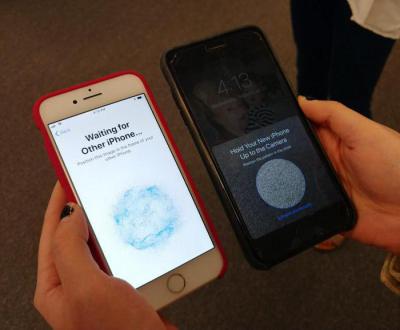
-
Чекаємо, коли з'явиться повідомлення "Завершити на новому iPhone". Якщо з якихось причин камера на старому не працює, натискаємо “Автентифікація вручну”, та дотримуємося інструкцій на телефоні.
-
На новому пристрої з'явиться запит на введення пароля Apple ID вводимо та тиснемо "Продовжити".
-
Тепер новий iPhone запропонує настроїти Face ID. Пройдіть процедуру згідно з інструкцією.
-
Після цього функція міграції буде доступна. Для того щоб почати перенесення, натискаємо кнопку “Перенести з iPhone”.

-
З'явиться вікно, де буде запропоновано варіанти. Вибираємо Transfer from iPhone Оскільки для інших необхідно попередньо створити резервну копію на старому смартфоні. Про це поговори нижче.
-
Тепер новий гаджет попросить кілька разів, підтвердити дії, а потім розпочнеться фактичне перенесення. Який може тривати від 1 до 2 годин.
Цю процедуру можна зробити за допомогою кабелю. Для цього айфони приєднують один до одного за допомогою шнура Lightning та спеціального перехідника.
Перенесення даних через iCloud
Якщо колишній смартфон використовує стару версію iOS, мігрувати дані за допомогою iCloud.
Щоб це зробити, виконайте такі інструкції:
-
Робимо резервну копію iPhone у iCloud. Для цього заходимо до “Налаштувань”, “iCloud” вибираємо “Резервне копіювання зараз”.
-
Включаємо новий айфон. Проходимо налаштування мовних параметрів, дати, Wi-Fi мережі.
-
Коли з'явиться вікно настроїти iPhone, вибираємо "Відновити з iCloud Backup".
-
Вводимо дані від Apple ID.
-
Після цього буде продемонстровано низку положень, з якими запропонують погодитись. Погоджуємось і тиснемо "Далі".
-
З'явиться список резервних копій, вибираємо останню і тиснемо "Відновити"
-
Після закінчення смартфон перезавантажиться. Залежно від обсягу даних процедура може тривати тривалий час. Важливо, щоб було надійне інтернет-з'єднання та гаджет підключений до джерела живлення.
Після перезавантаження iPhone буде готовий до використання. Для того щоб синхронізувати контент, музика, відео, програми, що не знаходиться в резервній копії, необхідно підключити смартфона до iTunes.
Перенесення через iTunes
Попередньо потрібно зробити резервну копію iPhone на комп'ютері через iTunes.
-
Для вибору такого способу міграції на екрані "Налаштування iPhone" вибираємо "Відновити з iTunes Backup".
-
Підключаємо iPhone до iTunes на комп'ютері, де знаходиться попередньо створена резервна копія.
-
При підключенні програма запитає відновити резервну копію або налаштувати нову. Вибираємо відновлення.
-
Після завершення смартфон перезавантажиться і буде готовий до використання.
Фахівці AppLab рекомендують робити резервну копію в iTunes і iCloud навіть у тому випадку, якщо використовуватимете пряме перенесення. Якщо у вас виникають складнощі, звертайтесь за консультацією до нашого сервісу.